
Benachrichtigungseinstellungen in der mobilen App festlegen
-
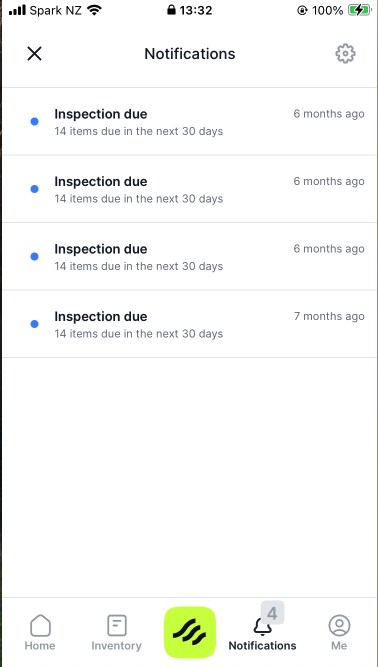
Tippen Sie im unteren Menü auf „Benachrichtigungen“
-
Tippen Sie oben rechts auf das Zahnrad
-
Wählen Sie Ihre Einstellungen:
- Über welche Artikel möchten Sie benachrichtigt werden: Wählen Sie über die Kontrollkästchen, zu welchen Artikeln und Ordnern Sie Benachrichtigungen erhalten möchten. Wenn Sie keines dieser Kästchen aktivieren, erhalten Sie keine Benachrichtigungen
- Mobile Push-Benachrichtigungen: Wählen Sie über die Schalter, welche Push-Benachrichtigungen Sie erhalten möchten
- E-Mail-Benachrichtigungen: Wählen Sie über die Schalter, welche E-Mail-Benachrichtigungen Sie erhalten möchten, und legen Sie den gewünschten Zeitraum fest
Benachrichtigungen in der mobilen App anzeigen
- Sie können Ihre Benachrichtigungen anzeigen, indem Sie auf die Benachrichtigung auf Ihrem Sperrbildschirm oder in Ihrer Mitteilungszentrale tippen
- Sie können Ihre Benachrichtigungen auch anzeigen, indem Sie auf dem Startbildschirm der App oder im unteren Menü auf „Benachrichtigungen“ tippen
- Tippen Sie auf die Benachrichtigung, die Sie ansehen möchten
- Sie sehen dann eine Liste der Artikel, die zu dieser Benachrichtigung gehören
- Um Ihre vollständige Inventarliste zu sehen, tippen Sie neben dem Filternamen auf „Filter entfernen“
Benachrichtigungseinstellungen in app.scannable.io festlegen
-
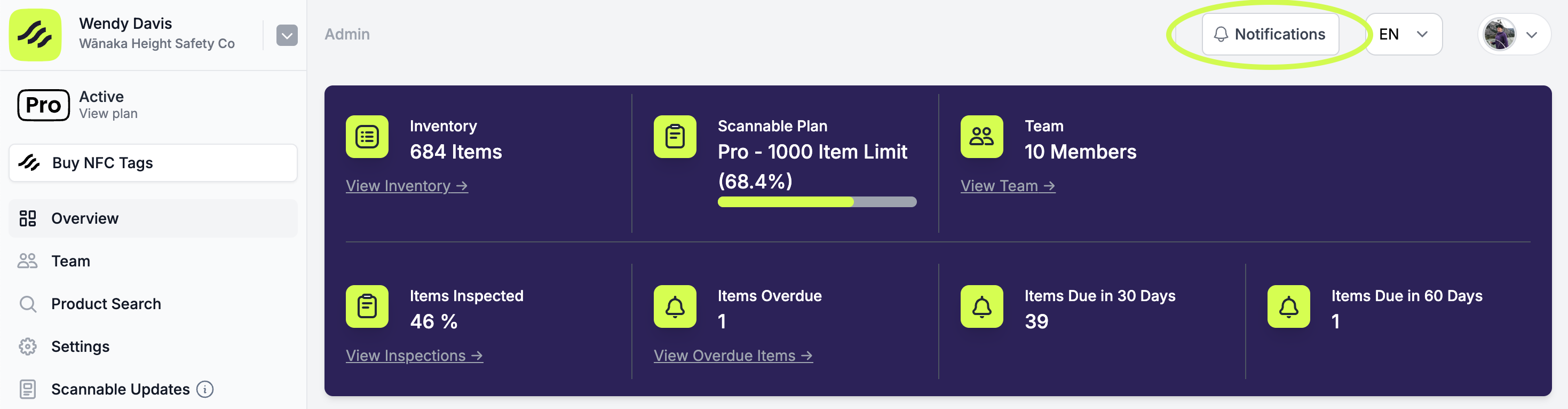
Sie können Ihre Benachrichtigungseinstellungen festlegen, wenn Sie zum ersten Mal dazu aufgefordert werden. Oder klicken Sie auf „Benachrichtigungen“ (bei ungelesenen Benachrichtigungen z. B. „20 Benachrichtigungen“) > „Einstellungen“
-
Wählen Sie Ihre Einstellungen über die Kontrollkästchen:
- Über welche Artikel möchten Sie benachrichtigt werden: Wählen Sie über die Kontrollkästchen, zu welchen Artikeln und Ordnern Sie Benachrichtigungen erhalten möchten. Wenn Sie keines dieser Kästchen aktivieren, erhalten Sie keine Benachrichtigungen
- Mobile Push-Benachrichtigungen: Wählen Sie über die Schalter, welche Push-Benachrichtigungen Sie erhalten möchten
- E-Mail-Benachrichtigungen: Wählen Sie über die Schalter, welche E-Mail-Benachrichtigungen Sie erhalten möchten, und legen Sie den gewünschten Zeitraum fest
Benachrichtigungen in app.scannable.io anzeigen
- Klicken Sie auf „Benachrichtigungen“ (bei ungelesenen Benachrichtigungen z. B. „20 Benachrichtigungen“)
- Klicken Sie auf die Benachrichtigung, die Sie ansehen möchten
- Sie sehen dann eine Liste der Artikel, die zu dieser Benachrichtigung gehören
- Um den Filter zu entfernen, klicken Sie neben dem Filternamen auf „x“