
Die Übersichtsseite zeigt Ihr Inventar, Ihren Tarif und Ihr Team auf einen Blick, dazu die Prüfungen, die Ihre Aufmerksamkeit brauchen. Um sie zu öffnen, wählen Sie in der Web-App oben im Menü Übersicht.
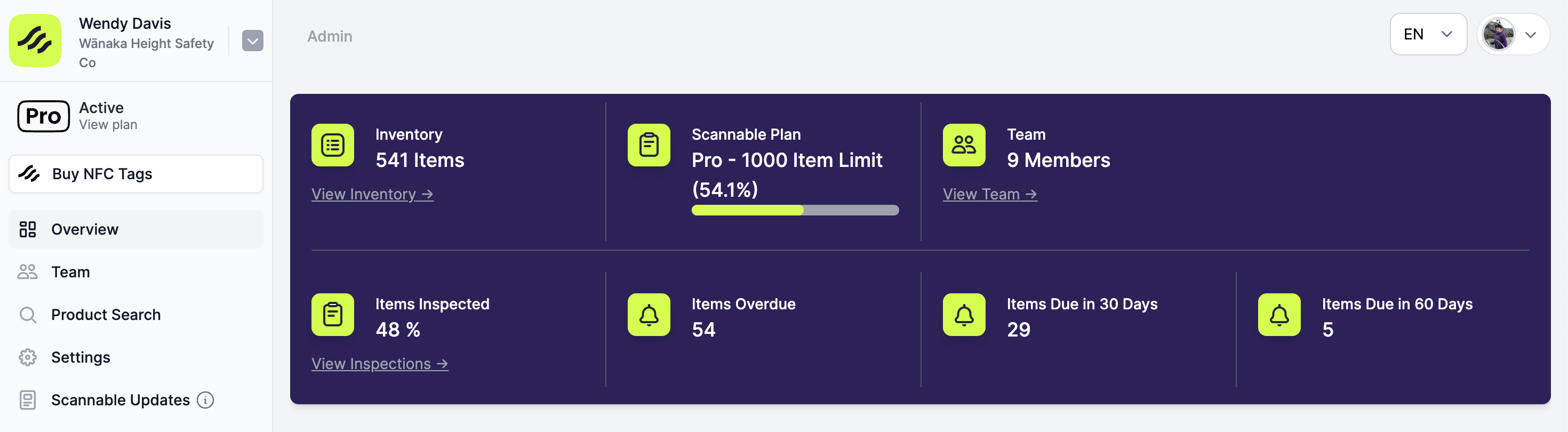
Die Übersichtsseite gibt es nur in der Web-App.
Was jede Zahl bedeutet
| Zahl | Was sie zeigt | Link |
|---|---|---|
| Inventar | Wie viele Artikel in Ihrem Inventar sind. | Bestand anzeigen öffnet alle Ihre Artikel. |
| Scannable Pro | Das Artikellimit Ihres Tarifs, mit einem Balken, der zeigt, wie viel davon Sie nutzen. | Keiner |
| Team | Wie viele Mitglieder Ihre Organisation hat. | Team anzeigen öffnet Team. |
| Geprüfte Artikel | Der Prozentsatz Ihrer Artikel, die mindestens einmal geprüft wurden. | Prüfungen anzeigen öffnet Prüfungen. |
| Überfällige Artikel | Artikel, deren nächstes Prüfdatum verstrichen ist. | Überfällige Artikel anzeigen öffnet Ihr Inventar, gefiltert. |
| Artikel fällig in 30 Tagen | Artikel, deren Prüfung in den nächsten 30 Tagen fällig ist. | Anzeigen öffnet Ihr Inventar, gefiltert. |
| Artikel fällig in 60 Tagen | Artikel, deren Prüfung in den nächsten 60 Tagen fällig ist, einschließlich der obigen. | Anzeigen öffnet Ihr Inventar, gefiltert. |
Überfällige Artikel zählen nicht zu den in 30 oder 60 Tagen fälligen. Wie Sie vorausplanen, lesen Sie unter Inventarfilter verwenden.
Die Team- und Prüfungszahlen können nach einer Änderung bis zu 30 Sekunden brauchen, um aktuell zu sein.
Wenn Sie keinen kostenpflichtigen Tarif haben
Das Feld zeigt außerdem den Link Mehr über Scannable Pro erfahren. Sobald Sie Ihr Artikellimit erreichen, erscheint daneben die Schaltfläche Heute auf Pro upgraden. Siehe Inventarlimits.
Berichte, die Sie herunterladen können
- Inventarberichte herunterladen: ein PDF oder eine CSV-Datei jeder Inventaransicht, mit der letzten Prüfung jedes Artikels.
- Bericht nach Ordner: ein PDF oder eine CSV-Datei eines Ordners.
- Eingehende Prüfungen aufzeichnen: ein Zertifikat der gründlichen Untersuchung.