Wenn Sie die Daten einer SKU geprüft haben und sicher sind, dass sie korrekt sind, können Sie die SKU als verifiziert markieren. Damit zeigen Sie als Hersteller, dass Sie hinter den Daten dieser SKU in Scannable stehen.
Die Verifizierung ist ein manueller Schritt, den Sie selbst ausführen. Scannable berechnet sie nicht für Sie. Sie ist unabhängig vom Datenqualitätswert der SKU: Auch eine SKU mit 67 % kann verifiziert werden, wenn Sie sie geprüft haben und den Angaben vertrauen.
Hinweis: Die Verifizierung ist Ihre Entscheidung auf Basis Ihrer eigenen Prüfung der Produktdaten – kein automatischer Schwellenwert. Sie können sowohl Smart-PPE- als auch Nicht-Smart-SKUs verifizieren.
Eine SKU als verifiziert markieren
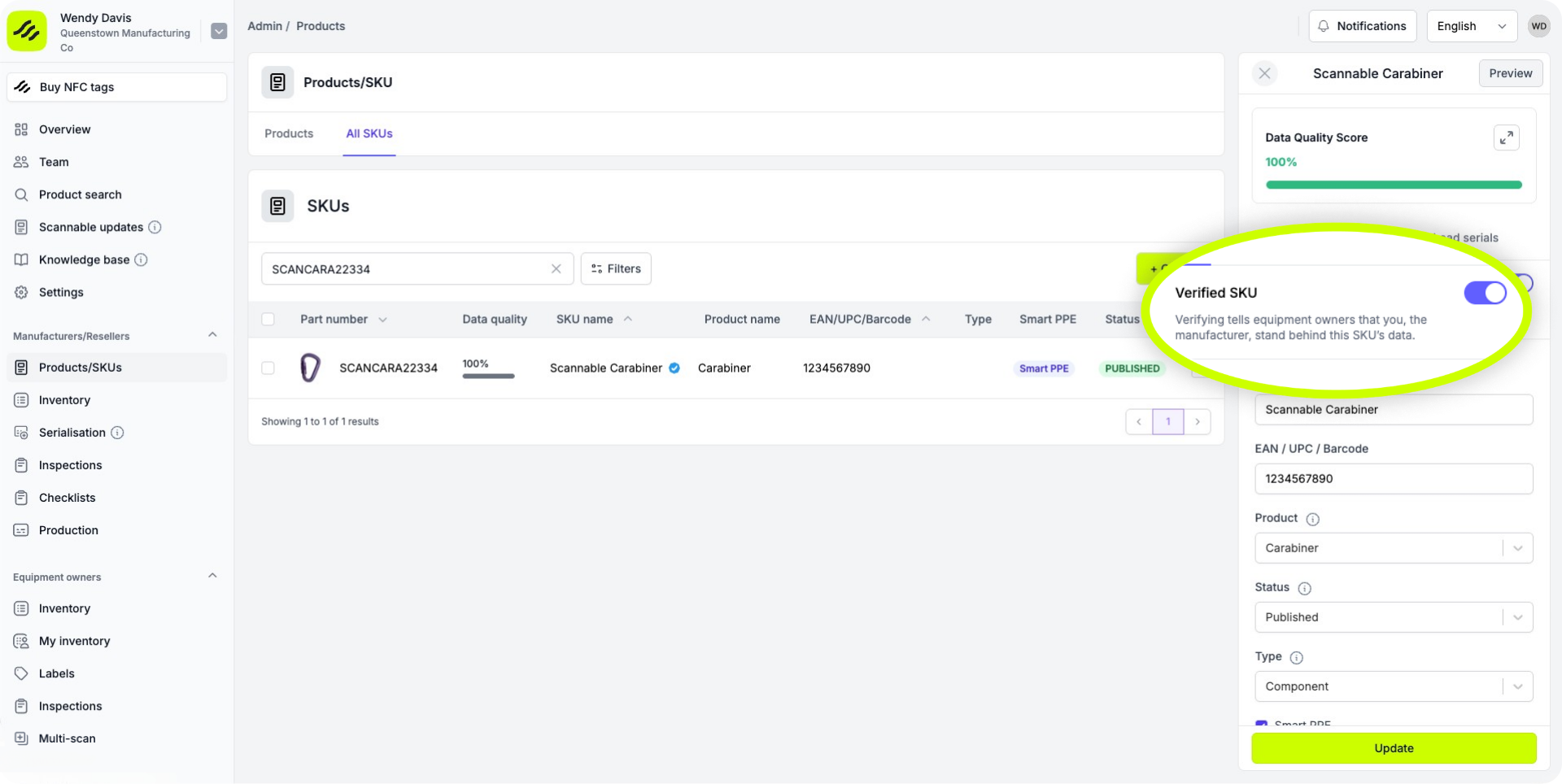
- Gehen Sie zu Produkte/SKUs → Alle SKUs.
- Klicken Sie auf die SKU, die Sie verifizieren möchten.
- Aktivieren Sie im Seitenbereich unter dem Datenqualitätswert Verifizierte SKU.
Fertig – die SKU ist jetzt als vom Hersteller verifiziert markiert.
Mehrere SKUs gleichzeitig verifizieren
Wenn Sie mehrere SKUs zusammen verifizieren möchten:
- Setzen Sie in der Liste Alle SKUs die Häkchen neben den SKUs, die Sie verifizieren möchten.
- Markieren Sie sie mit der Sammelaktion alle auf einmal als verifiziert.
Was Ausrüstungseigentümer sehen
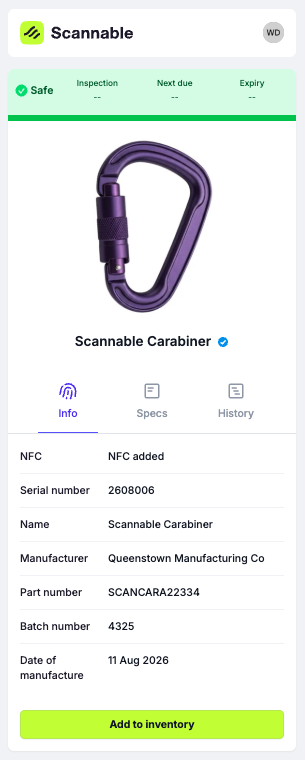
Sobald eine SKU verifiziert ist, erscheint überall, wo Ausrüstungseigentümer das Produkt sehen, ein kleines Häkchen daneben – in ihrer Inventarliste, in der Artikeldetailansicht und in den Ergebnissen der Produktsuche. Wenn man mit der Maus über das Häkchen fährt, erscheint:
Vom Hersteller verifiziert
Der Hersteller hat diese Angaben geprüft und verifiziert.
Ein kleines Detail, aber ein direktes Vertrauenssignal: Es zeigt dem Ausrüstungseigentümer, der Ihr Produkt verwendet, dass eine echte Person in Ihrem Team diese Daten angesehen und bestätigt hat.