
Video: Überblick über die Änderungen in der Production App
Die Scannable Production App läuft auf dem Computer an Ihrer Produktionslinie. Zusammen mit einem Barcode-Scanner und einem NFC-Leser verknüpft sie 2D-Codes (z. B. Data Matrix oder QR) und NFC-Tags in der Scannable-Cloud mit eindeutigen Seriennummern. Jeder bearbeitete Artikel wird so zu einem Smart Product. Tippt ein Ausrüstungseigentümer mit seinem Telefon darauf, kann er ihn direkt mit allen zugehörigen Informationen zu seinem Scannable-Konto hinzufügen.
Diese Anleitung beschreibt die Einrichtung (für Erstnutzer und Käufer des Towers), Ihren ersten Erfassungslauf und die Funktionen für den Arbeitsalltag.
Neue Scannable-Nutzer
Lieferumfang
- Barcode-Scanner
- NFC-Leser
- Modulares Gestell mit Ständer
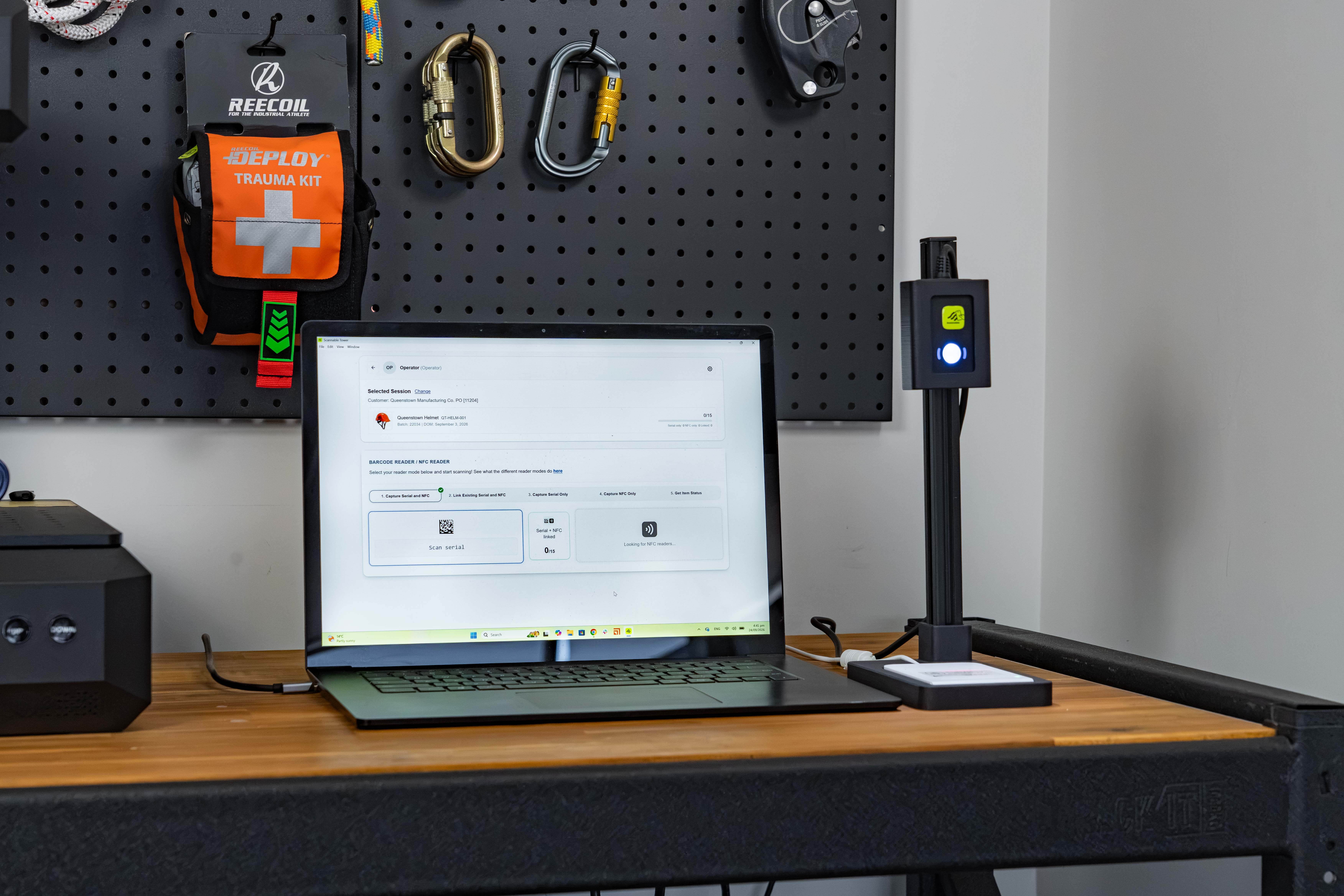
1. Hardware anschließen
Schließen Sie den Barcode-Scanner und den NFC-Leser per USB an Ihren Computer an. Die Production App erkennt sie automatisch. Der NFC-Leser konfiguriert sich bei jeder Verbindung selbst neu. Am Leser müssen Sie also nichts einrichten.
2. Scannable Production App installieren
Verfügbar im:
Bestehende Scannable-Tower-Nutzer
3. Anmelden
Es gibt zwei Möglichkeiten, die App mit Ihrem Scannable-Konto zu verbinden:
Mit Ihrem Scannable-Konto anmelden
- Öffnen Sie die App und wählen Sie die Anmeldung mit Ihrem Scannable-Konto
- Melden Sie sich im sich öffnenden Browserfenster an
- Danach leitet die Browserseite Sie zurück zur App
Oder einen API-Schlüssel verwenden
- Melden Sie sich in der Scannable-Web-App an
- Gehen Sie zu Einstellungen → API-Schlüssel
- Erstellen Sie einen neuen API-Schlüssel und kopieren Sie ihn
- Öffnen Sie in der Production App Settings und fügen Sie den Schlüssel ein
Hat die App noch keine Zugangsdaten, öffnet sie sich direkt in den Einstellungen, damit Sie sich anmelden können.
4. Bestellung und Erfassungssitzung erstellen
Erfassungsläufe beginnen jetzt mit einer Bestellung in der Scannable-Web-App. Bisher lag diese Funktion unter Serialisierung → Seriennummern erfassen.
- Gehen Sie zum Tab Produktion
- Klicken Sie auf Bestellung erstellen
- Fügen Sie der Bestellung Produkte und Mengen hinzu
- Wählen Sie unter Seriennummern die Option Seriennummern erfassen. Damit weiß Scannable, dass Seriennummern und NFC an der Produktionslinie erfasst und nicht vorab erzeugt werden
- Füllen Sie die Auftragsdetails aus: Bestellnr., Verkaufsauftragsnr., Kundenreferenz, Chargennr., Herstellungsdatum
- Speichern Sie
Beim Speichern wird für die Bestellung eine Erfassungssitzung erstellt. Sie ist jetzt Aktiv und erscheint in der Production App als Auftrag, der zum Scannen bereitsteht. Eine Bestellung kann mehrere SKUs enthalten. Jede hat ihren eigenen Erfassungsfortschritt.
5. Auftrag wählen
Öffnen Sie die Production App. Die Auftragsauswahl gruppiert Sitzungen nach Bestellung und zeigt für jede die Marke, Produktbilder und den Erfassungsfortschritt. Die neuesten Aufträge stehen oben.
- Mit der Organisations-Seitenleiste zeigen Sie nur die Aufträge einer Organisation an
- Mit der Suche finden Sie einen bestimmten Auftrag
- Wählen Sie einen Lauf aus, um ihn zu öffnen
Bei einer Bestellung mit mehreren SKUs wählen Sie die SKU, die Sie gerade erfassen. Die Scans werden dieser SKU zugeordnet.
6. Lesemodus wählen
Wählen Sie den Modus, der zu Ihrer Aufgabe passt:
- Capture Serial and NFC (Standard): Scannen Sie einen Seriennummern-Barcode und tippen Sie dann auf einen NFC-Tag, um ein neues verknüpftes Paar anzulegen. Die Seriennummer darf in Scannable noch nicht existieren.
- Link Existing Serial and NFC: Verknüpfen Sie eine bestehende Seriennummer mit einem anderen NFC-Tag, oder verknüpfen Sie einen Tag neu, der bereits mit einem anderen Artikel verbunden ist. Nutzen Sie diesen Modus bei beschädigten Tags oder Fehlscans.
- Capture Serial Only: Scannen Sie nur den 2D-Code, für Produkte ohne NFC-Tag
- Capture NFC Only: Tippen Sie nur auf den NFC-Tag, für Produkte ohne 2D-Code
- Get Item Status: Rufen Sie einen bestehenden Artikel auf, um zu sehen, womit er verknüpft ist
7. Artikel erfassen
Scannen Sie jeden Artikel bzw. tippen Sie ihn an. Die Daten werden automatisch übermittelt, und der Fortschrittszähler wird in Echtzeit aktualisiert.
Einiges erledigt die App für Sie:
- Tippen Sie auf einen Tag, der bereits mit einem anderen Artikel verbunden ist, werden Sie vor der Neuzuweisung um Bestätigung gebeten.
- Scannen Sie eine Seriennummer und tippen innerhalb von 30 Sekunden auf keinen Tag, wird die Seriennummer verworfen. So kann sie nicht mit dem falschen Tag verknüpft werden. Scannen Sie sie einfach erneut.
- Fehlerhafte Daten vom Leser werden ignoriert und nicht als Seriennummer gespeichert.
Sobald die letzte bestellte Einheit erfasst ist, wird der Lauf automatisch geschlossen. Sie möchten mehr erfassen? Klicken Sie auf Reopen and keep scanning.
8. Erfasste Seriennummern prüfen
Öffnen Sie die Bestellung im Tab Produktion der Web-App, um alle verknüpften Seriennummern zu sehen. Klicken Sie auf eine Seriennummer, um ihre eindeutige URL anzuzeigen. Diese Seite sieht ein Endnutzer, wenn er mit seinem Telefon auf das Produkt tippt.
Weitere Änderungen
Läufe schließen und wieder öffnen
Sie können einen Lauf direkt in der Auftragsliste schließen. Um ihn zurückzuholen, blenden Sie geschlossene Läufe ein (der letzten 7 bis 180 Tage) und öffnen ihn erneut. Die Web-App brauchen Sie dafür nicht.
Sprachen
Jede Ansicht der Production App ist verfügbar auf:
- Englisch
- Chinesisch (vereinfacht)
- Chinesisch (traditionell)
- Vietnamesisch
Mehrere Läufe gleichzeitig
Es können mehrere Bestellungen gleichzeitig erfasst werden. Jede aktive Sitzung erscheint in der Auftragsauswahl.