
Cada organización controla algo un poco distinto: una etiqueta de activo interna, un centro de coste, una factura de proveedor, un certificado específico de un emplazamiento. Los campos personalizados te permiten añadir esos datos a tus artículos en Scannable, junto a las especificaciones estándar.
Los campos personalizados están disponibles bajo petición. Para activarlos en tu organización, ponte en contacto con nuestro equipo por el chat o escribe a support@scannable.io. Una vez activados, un administrador puede configurarlos para tu equipo.
Configurar campos personalizados (administradores)
Los campos personalizados se configuran en la aplicación web.
-
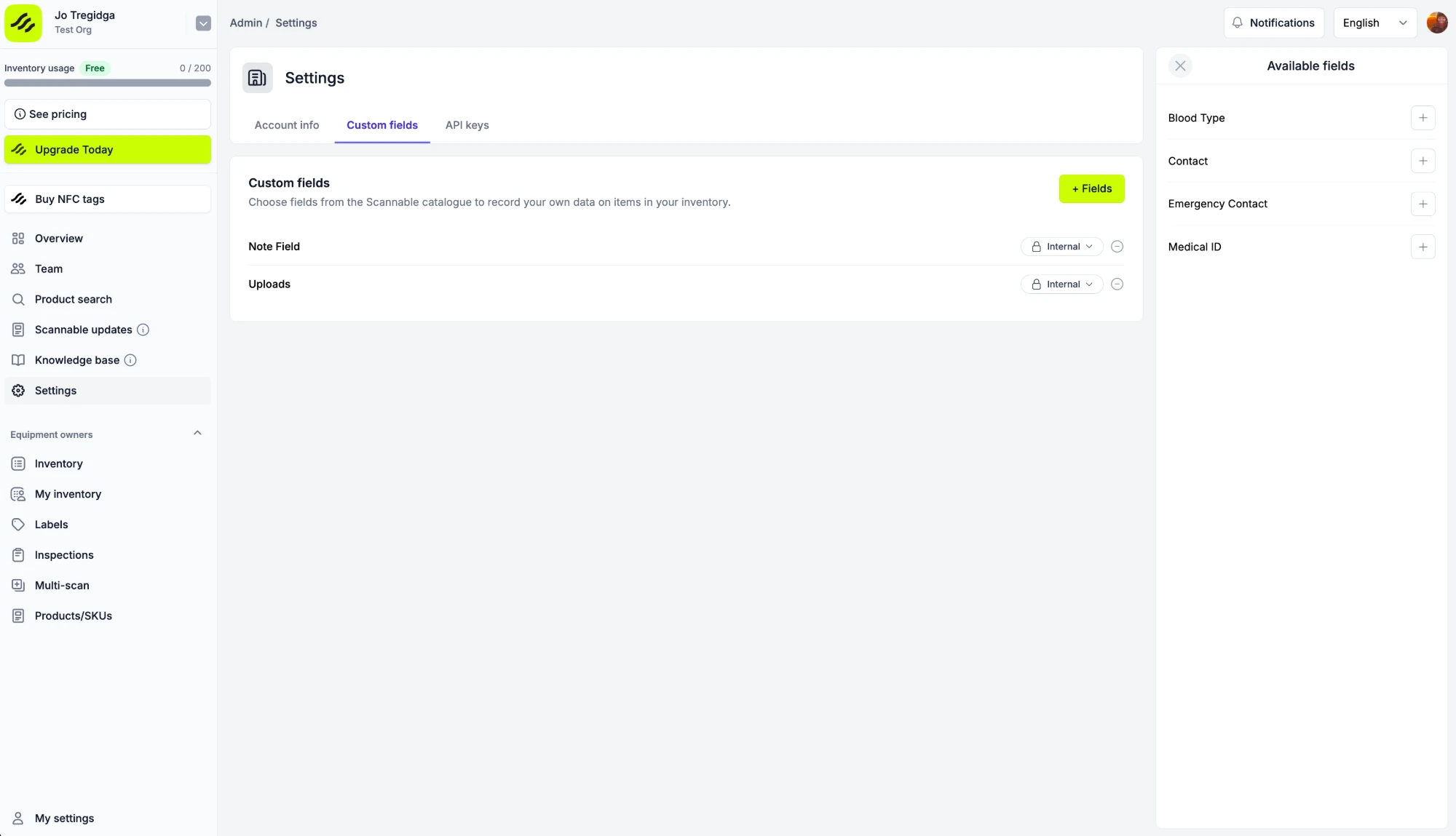
En la aplicación web, ve a Ajustes → Campos personalizados
-
Verás la lista de campos disponibles. Activa los que necesites
-
Para cada campo, elige quién puede verlo:
- Público: aparece en la página pública del artículo, así que cualquiera que escanee el artículo puede verlo
- Interno: solo lo ven las personas de tu organización
Rellenar campos personalizados
Cuando un campo está activado, aparece en el formulario del artículo al añadir o editar un artículo, tanto en la aplicación web como en la móvil.
Según el campo, puedes introducir:
- Texto
- Un número
- Una fecha
- Un enlace
- Una respuesta de sí o no
- Archivos PDF adjuntos
Dónde aparecen los valores de los campos personalizados
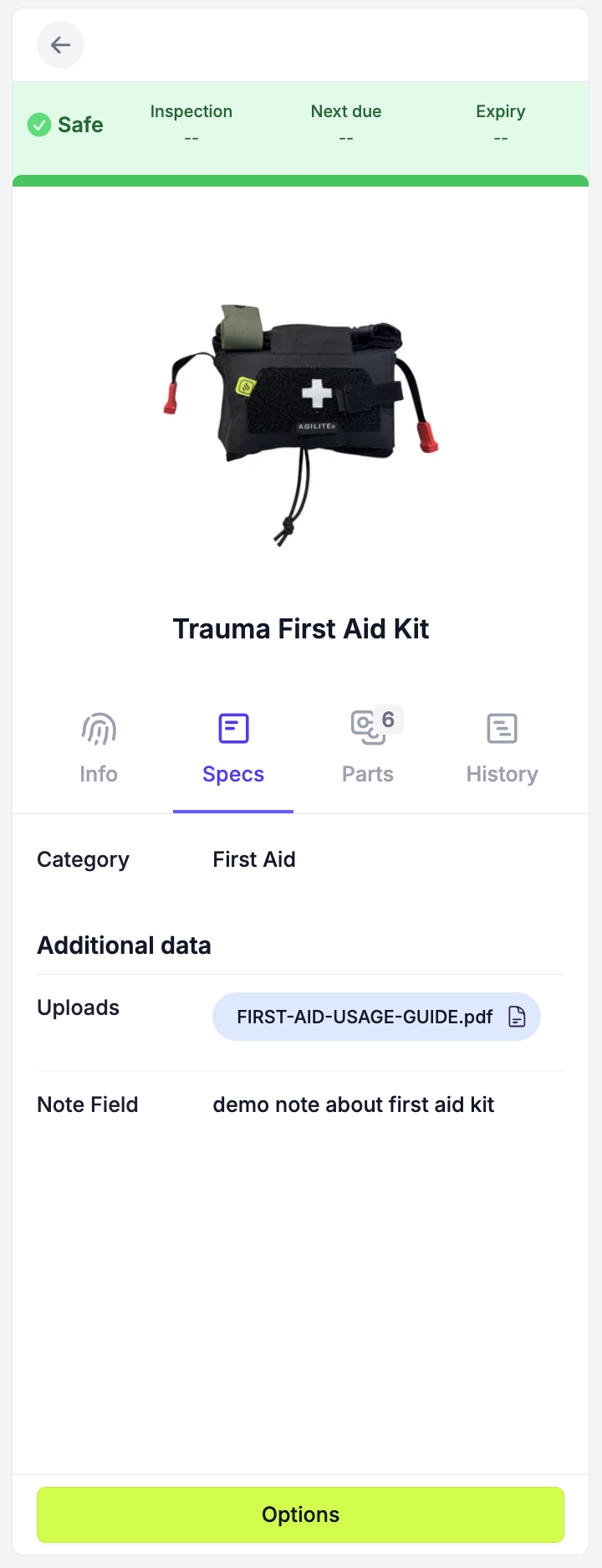
Los valores aparecen en un grupo Datos adicionales en la pestaña Especificaciones del artículo, tanto en la web como en el móvil.
- Los valores públicos también aparecen en la página pública del artículo
- Los valores internos se quedan dentro de tu organización
Transferir artículos
Los valores de los campos personalizados pertenecen a la organización que los registró. Si un artículo se transfiere a otra organización, llega sin tus valores de campos personalizados.
Para saber más sobre cómo editar artículos, consulta Editar la información de un artículo.
¿Necesitas ayuda?
Si quieres que activemos los campos personalizados o tienes dudas sobre cómo configurarlos, ponte en contacto con nuestro equipo.