Usar Multi-seleccionar con la aplicación móvil
-
En la pantalla Inventario, selecciona una carpeta o filtra tu inventario para encontrar los artículos sobre los que quieres realizar la acción.
-
Toca 'Multi-seleccionar'
-
Solo se cargarán los primeros 20 artículos de tu lista. La lista completa no se carga de golpe: los artículos se cargan en bloques más pequeños para que la carga no sea lenta.
Si tu lista tiene más de 20 artículos, tendrás que desplazarte hasta el final de la lista para cargarlos todos.
Cuando te hayas desplazado hasta el final de la lista y se hayan cargado todos los artículos, asegúrate de que 'Seleccionar todos' esté marcado. Si tocas 'Seleccionar todos' antes de desplazarte para cargar todos los artículos, los que se carguen después no quedarán seleccionados. Tendrás que volver a tocar 'Seleccionar todos' para asegurarte de que todos están seleccionados. Una marca de verificación en esta casilla indica que todos los artículos cargados están seleccionados.
-
También puedes seleccionar los artículos de uno en uno tocando la casilla a la izquierda de cada artículo.
-
Toca 'Opciones'
-
Selecciona la acción que quieres realizar: Inspeccionar, Asignar etiquetas, Asignar equipo, Mover a carpeta o Eliminar etiqueta
Usar Multi-seleccionar con la aplicación web
-
En la pantalla Inventario, selecciona una carpeta o filtra tu inventario para encontrar los artículos sobre los que quieres realizar la acción.
-
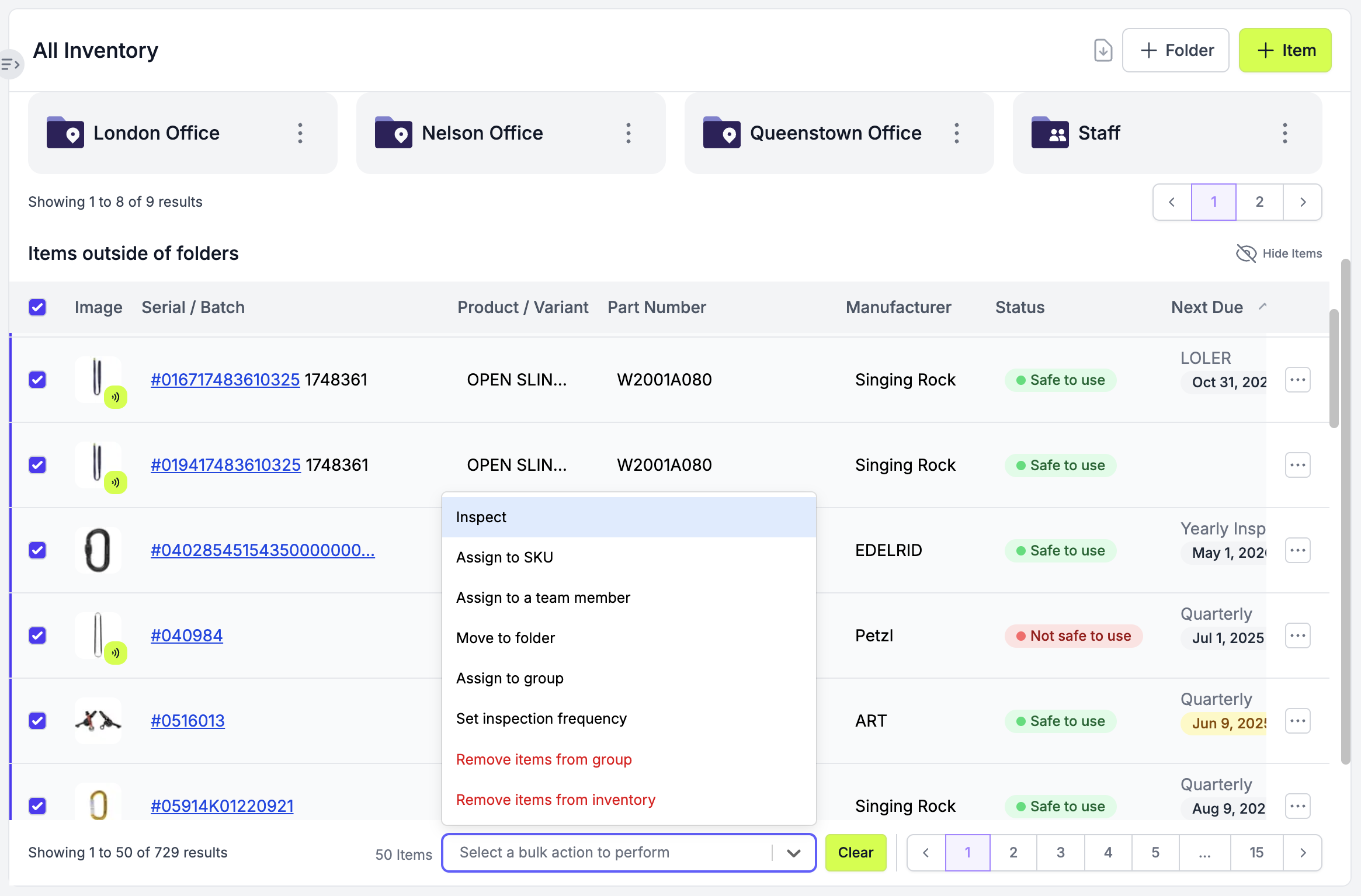
Después, selecciona los artículos de la carpeta o de la lista filtrada: haz clic en la casilla de la parte superior izquierda de la cabecera de la lista para seleccionar todos los artículos de la página, o selecciónalos uno a uno con la casilla a la izquierda de cada artículo
-
Si tu lista ocupa más de una página, ve a la página siguiente con los números de página de la parte inferior derecha y selecciona más artículos. Continúa hasta haber seleccionado todos los artículos necesarios
-
Toca 'Seleccionar una acción de masa a realizar'
-
Selecciona la acción que quieres realizar