
Un seul compte Scannable fonctionne sur le web à l'adresse app.scannable.io et dans l'application mobile. Inscrivez-vous une fois, puis connectez-vous partout avec les mêmes identifiants.
Créer votre compte
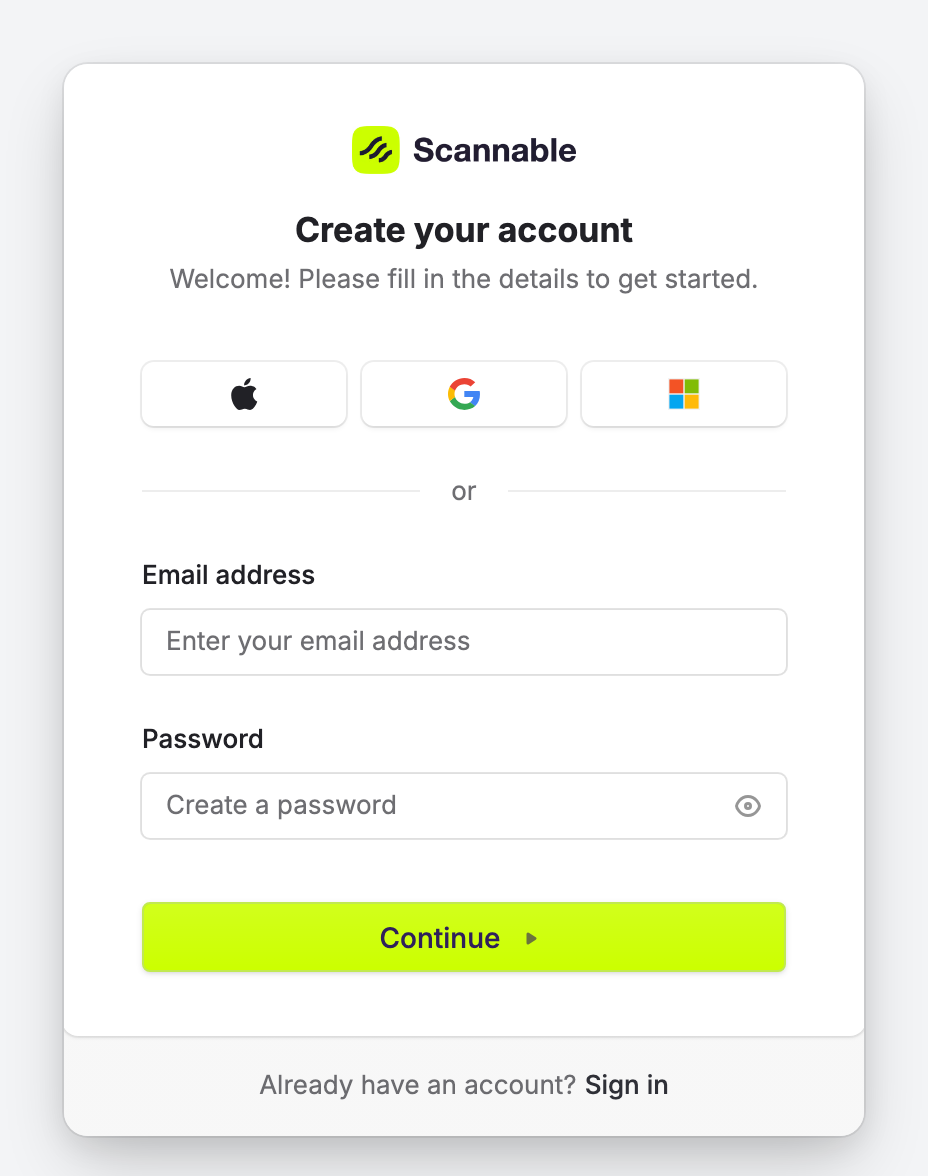
Vous pouvez vous inscrire sur le web à l'adresse app.scannable.io/sign-up, ou appuyer sur S'inscrire dans l'application mobile.
Choisissez une façon de vous inscrire :
- Google, Microsoft ou Apple. Sélectionnez l'icône du compte que vous utilisez déjà. Ce fournisseur confirme votre identité, vous n'avez donc pas besoin de mot de passe Scannable.
- E-mail et mot de passe. Saisissez votre adresse e-mail et choisissez un mot de passe, puis sélectionnez Continuer. Scannable vous envoie un code par e-mail. Saisissez-le pour terminer. Dans l'application, appuyez sur Vérifier le code.
Configurer votre profil et votre organisation
Après votre inscription, Scannable vous guide à travers trois étapes au maximum.
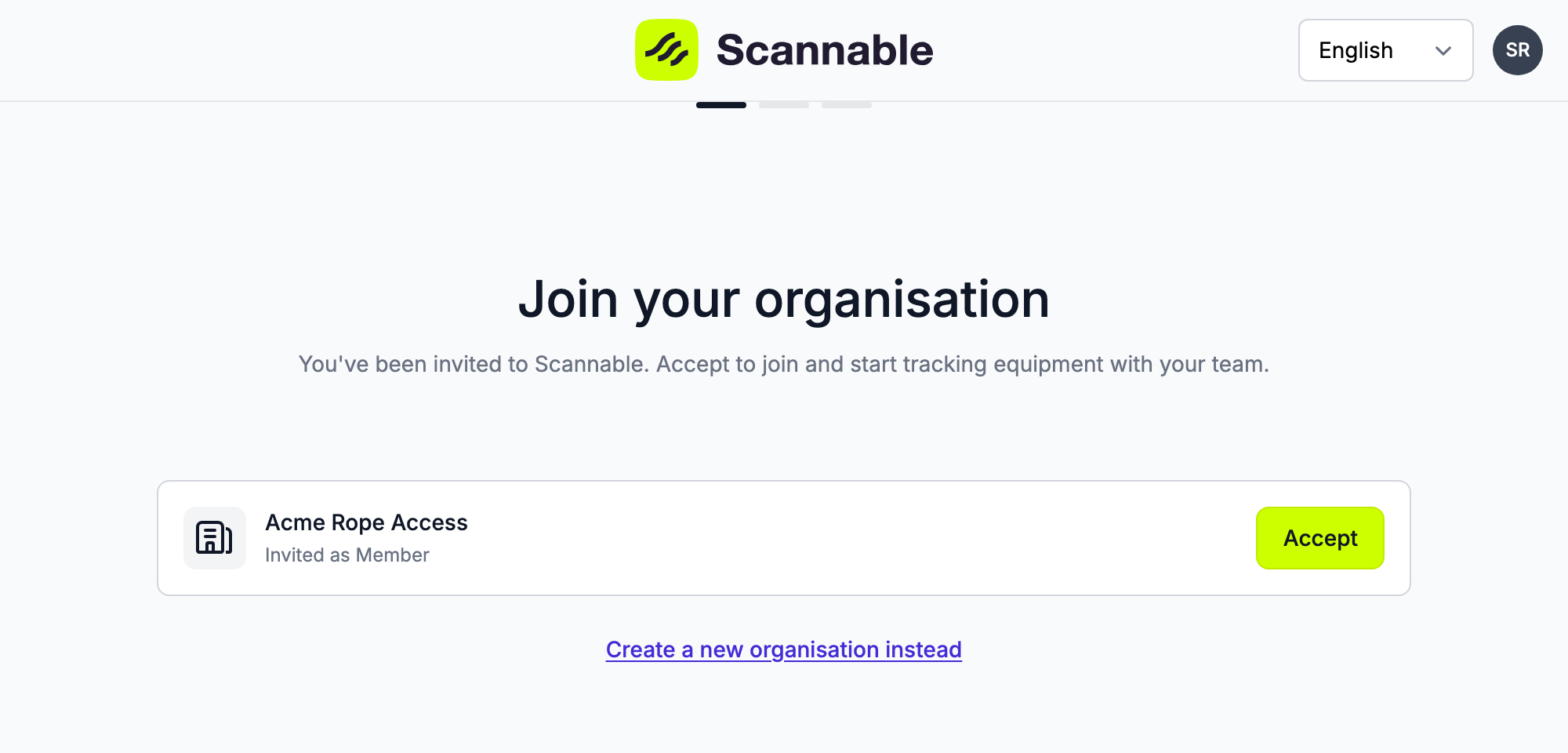
- Rejoignez votre organisation. Cette étape ne s'affiche que si quelqu'un vous a invité. Chaque invitation indique le nom de l'organisation et le rôle avec lequel vous avez été invité. Sélectionnez Accepter pour la rejoindre.
- À propos de vous (Complétez votre profil dans l'application). Saisissez votre nom, votre numéro de téléphone et votre rôle.
- Votre organisation. Cette étape ne s'affiche que si vous n'avez accepté aucune invitation. Saisissez le nom de votre organisation, votre secteur et le nombre d'utilisateurs d'EPI.
À la dernière étape, sélectionnez Terminer la configuration (Terminer dans l'application).
Si vous acceptez une invitation, vous passez l'étape 3 et arrivez directement dans l'organisation de votre collègue.
Sur le web, Scannable vous demande ensuite vos préférences de notification et vous montre comment installer l'application mobile. Si vous avez créé une nouvelle organisation, il vous aide d'abord à définir vos normes de conformité, une étape que vous pouvez passer.
Rejoindre une organisation après votre inscription
Une invitation est envoyée à une seule adresse e-mail. Vous ne la voyez que si vous êtes connecté avec cette adresse.
- Vous n'avez pas encore d'organisation. Scannable affiche Vous n'appartenez à aucune organisation avec vos invitations. Sélectionnez Accepter sur celle de votre choix.
- Vous appartenez déjà à une organisation. Les nouvelles invitations s'affichent dans la navigation principale sur le web, et sur l'écran d'accueil dans l'application. Acceptez-en une pour rejoindre aussi cette organisation.
Si vous attendiez une invitation et ne la voyez pas :
- Vérifiez que vous êtes connecté avec l'adresse e-mail que votre administrateur a invitée.
- Demandez à votre administrateur de vérifier l'onglet Invitations. Il peut supprimer l'invitation et la renvoyer à la bonne adresse.
Se connecter
Connectez-vous sur app.scannable.io, ou appuyez sur Connexion dans l'application mobile.
Avec Google, Microsoft ou Apple
Sélectionnez l'icône du compte que vous utilisez. C'est possible même si vous vous êtes inscrit avec un e-mail et un mot de passe. L'adresse e-mail de votre compte Google, Microsoft ou Apple doit être la même que celle de votre compte Scannable. Sinon, Scannable crée un compte distinct et vide.
Par exemple, si vous vous êtes inscrit avec bob@gmail.com, utilisez Google et connectez-vous avec bob@gmail.com. Votre compte Scannable est alors lié à Google.
Avec votre compte professionnel (authentification unique)
Si votre entreprise a configuré l'authentification unique (SSO) avec Scannable, saisissez votre adresse e-mail professionnelle et sélectionnez Continuer. Scannable vous redirige vers la page de connexion de votre entreprise. Connectez-vous-y, et vous revenez sur Scannable connecté.
Vous n'avez pas besoin d'un mot de passe Scannable distinct. Si la page de connexion de votre entreprise ne s'ouvre pas, demandez à votre service informatique de vérifier que votre compte a accès à Scannable.
Avec un e-mail et un mot de passe
Saisissez votre adresse e-mail, sélectionnez Continuer, puis saisissez votre mot de passe.
Réinitialiser votre mot de passe
- Sur la page de connexion, saisissez votre adresse e-mail et sélectionnez Continuer.
- Sélectionnez Mot de passe oublié?.
- Scannable vous envoie un code par e-mail. Saisissez-le, puis choisissez un nouveau mot de passe.
Si vous vous connectez avec Google, Microsoft, Apple ou votre compte professionnel, vous n'avez pas de mot de passe Scannable à réinitialiser. Réinitialisez plutôt le mot de passe auprès de ce fournisseur ou de votre service informatique.
Pour changer un mot de passe que vous connaissez sur le web, allez dans Mes paramètres et sélectionnez Gérer la connexion. Dans l'application, allez dans Moi et appuyez sur Changer le mot de passe. Si vous vous connectez avec votre compte professionnel, changez plutôt votre mot de passe auprès de votre entreprise.
Si vous n'avez jamais reçu le code de vérification
Quand vous vous inscrivez avec un e-mail et un mot de passe, votre compte n'est créé qu'une fois le code saisi.
- Cherchez un e-mail de Scannable dans votre dossier de spam ou de courrier indésirable.
- Si le code a expiré ou n'est jamais arrivé, recommencez depuis S'inscrire avec la même adresse e-mail. Scannable envoie un nouveau code.
Vos données restent chez Scannable
Vous connecter avec Google, Microsoft, Apple ou votre compte professionnel permet seulement à ce fournisseur de confirmer votre identité. Scannable ne partage pas avec lui les données de votre équipement.