
Regroupez et gérez les articles dotés de pièces amovibles, comme des longes avec mousquetons, des harnais avec pont de corde ou des trousses de premiers secours. Nous appelons les articles dotés de pièces amovibles des « Assemblages ».
Ajoutez et retirez des pièces des assemblages, et gérez chaque pièce comme n'importe quel autre article de votre inventaire : enregistrez des résultats d'inspection, ajoutez les dates de fabrication et de première utilisation, suivez les dates d'expiration, et plus encore. Vous pouvez aussi créer vos propres assemblages dans l'application web.
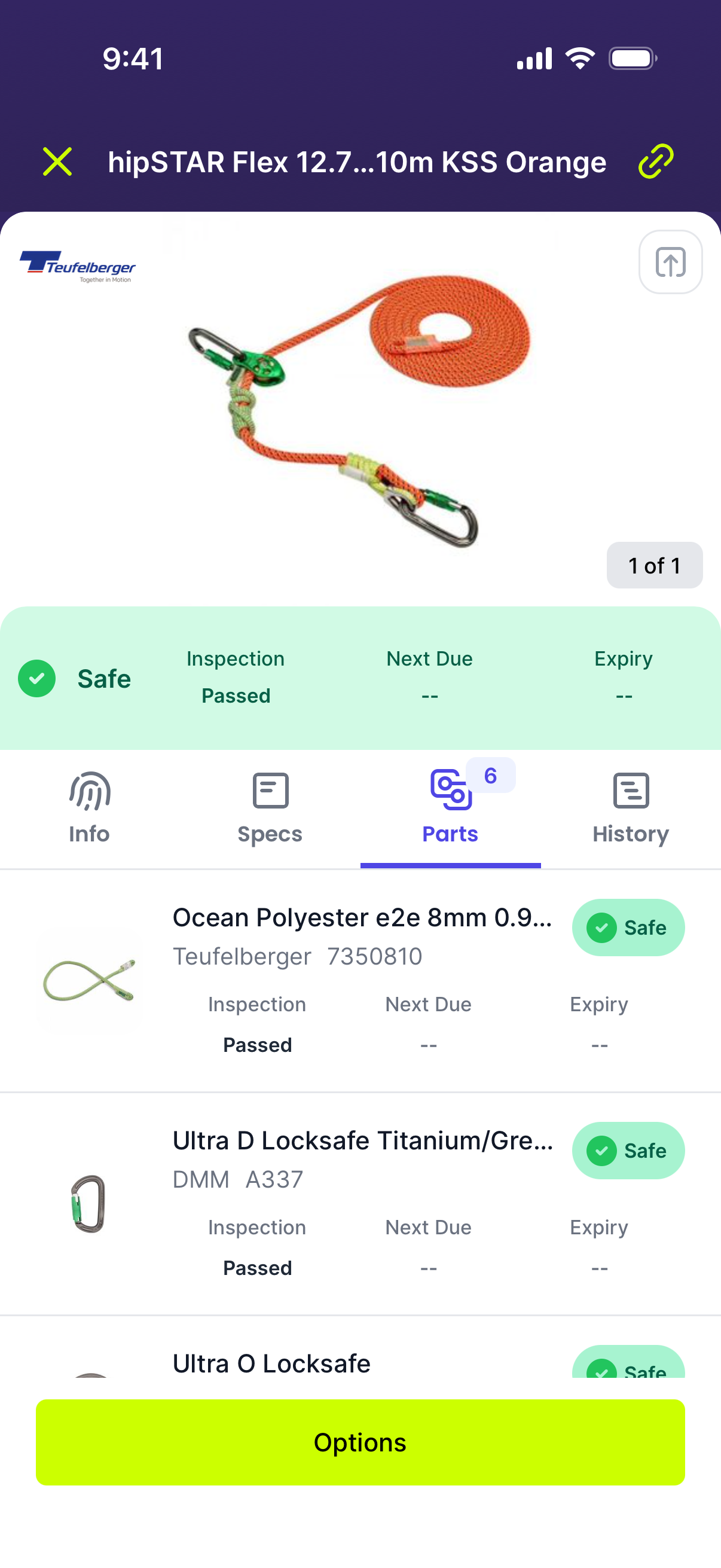
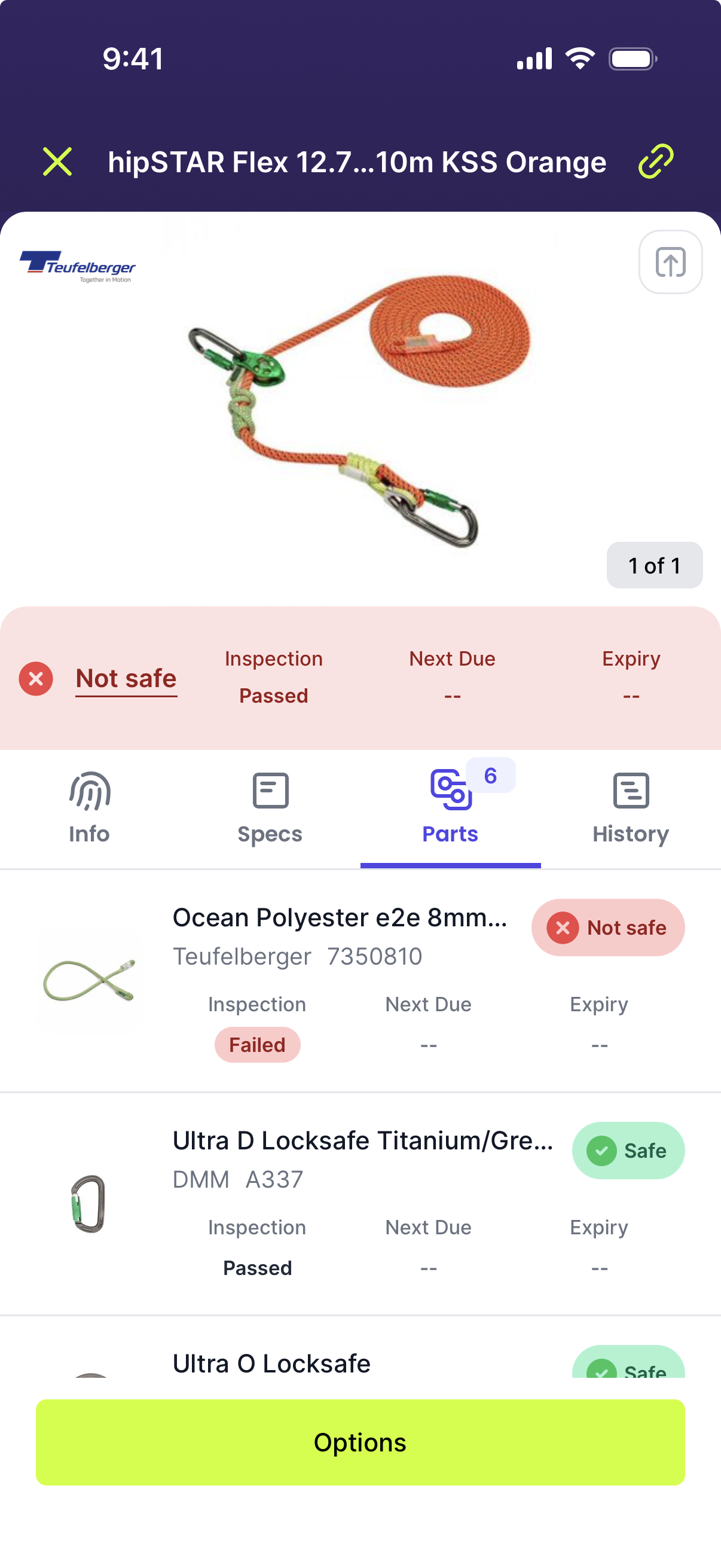
Statut d'un assemblage
Le statut d'un assemblage (Sécurisé / Non sécurisé) tient compte du statut de ses pièces.
Si au moins une pièce d'un assemblage a le statut « Non sécurisé », l'assemblage a lui aussi le statut « Non sécurisé ».
Gérer les pièces et assemblages dans l'application mobile
Ajouter une pièce à un assemblage dans l'application mobile
-
Recherchez l'assemblage auquel vous souhaitez ajouter une pièce
-
Sélectionnez l'assemblage, puis appuyez sur « Options » > « Ajouter une pièce »
-
Recherchez avec la barre de recherche l'article ou le produit à ajouter comme pièce
-
Sélectionnez l'article ou le produit à ajouter
-
Si l'article est déjà dans votre inventaire
- Appuyez sur « Ajouter à l'assemblage »
- L'article apparaît désormais dans l'onglet Pièces de l'assemblage
-
Si vous ajoutez un produit qui n'est pas encore dans votre inventaire
- Saisissez les informations de votre article (numéro de série, etc.)
- Appuyez sur « Ajouter l'article à l'inventaire et à l'assemblage »
- L'article apparaît désormais dans l'onglet Pièces de l'assemblage
Retirer une pièce d'un assemblage dans l'application mobile
-
Scannez l'étiquette NFC ou le code QR de l'article pour accéder directement à la pièce
-
Si l'article n'a pas de NFC ni de code QR
- Recherchez l'assemblage dont vous souhaitez retirer la pièce
- Sélectionnez l'article et appuyez sur « Pièces » pour ouvrir l'onglet Pièces
- Sélectionnez la pièce à retirer
-
Appuyez sur « Options »
-
Si vous souhaitez conserver la pièce dans votre inventaire
- Appuyez sur « Retirer de l'assemblage »
- L'article reste dans votre inventaire et rejoint le dossier où l'assemblage est enregistré. Son historique est conservé, y compris l'assemblage dont il a été retiré. Les références associées, comme les fréquences d'inspection ou les étiquettes, sont également conservées.
-
Si vous souhaitez retirer la pièce de votre inventaire
- Appuyez sur « Retirer de l'inventaire »
- Vous devrez confirmer le retrait de l'article de votre inventaire
- Appuyez sur « Retirer l'article »
- L'article est retiré de votre assemblage ainsi que de votre inventaire. Ses références, comme les fréquences d'inspection ou les étiquettes, sont supprimées
Rechercher des pièces dans votre inventaire avec l'application mobile
Les pièces sont répertoriées dans leur assemblage, et non dans la liste de l'inventaire.
Vous ne pouvez pas rechercher ni filtrer votre inventaire pour trouver des pièces.
Pour trouver des pièces, recherchez l'assemblage par NFC, en scannant le code QR ou Data Matrix, ou par numéro de série via le bouton Squircle.
Vous pouvez aussi rechercher l'assemblage dans votre inventaire, l'ouvrir et appuyer sur l'onglet « Pièces ».
Gérer les pièces et assemblages dans l'application web
Ajouter une pièce dans l'application web
-
Recherchez l'article ou l'assemblage auquel vous souhaitez ajouter une pièce
-
Sélectionnez l'article ou l'assemblage, puis cliquez sur « Options » > « Ajouter une pièce »
-
Si la pièce est déjà dans votre inventaire
- Recherchez avec la barre de recherche l'article à ajouter comme pièce
- Sélectionnez l'article ou le produit à ajouter
- Cliquez sur « Ajouter à l'assemblage »
- L'article apparaît désormais dans l'onglet Pièces de l'assemblage
-
Si vous ajoutez un produit qui n'est pas encore dans votre inventaire
- Cliquez sur « + Ajouter un nouvel article »
- Recherchez avec la barre de recherche le produit à ajouter
- Sélectionnez le produit
- Saisissez les informations de votre article (numéro de série, etc.)
- Cliquez sur « Ajouter l'article à l'inventaire et à l'assemblage »
- L'article apparaît désormais dans l'onglet Pièces
Retirer une pièce d'un assemblage dans l'application web
-
Recherchez l'article ou l'assemblage dont vous souhaitez retirer la pièce
-
Sélectionnez l'article ou l'assemblage et cliquez sur « Pièces » pour ouvrir l'onglet Pièces
-
Sélectionnez la pièce à retirer
-
Cliquez sur « Options »
-
Si vous souhaitez conserver la pièce dans votre inventaire
- Cliquez sur « Retirer de l'assemblage »
- Vous devrez confirmer le retrait de la pièce.
- Cliquez sur « Supprimer »
- L'article reste dans votre inventaire et rejoint le dossier où l'assemblage est enregistré. Son historique est conservé, y compris l'assemblage dont il a été retiré. Les références associées, comme les fréquences d'inspection ou les étiquettes, sont également conservées.
-
Si vous souhaitez retirer la pièce de votre inventaire
- Cliquez sur « Retirer de l'inventaire »
- Vous devrez confirmer le retrait de l'article de votre inventaire
- Cliquez sur « Supprimer »
- L'article est retiré de votre assemblage ainsi que de votre inventaire. Ses références, comme les fréquences d'inspection ou les étiquettes, sont supprimées
Rechercher des pièces dans votre inventaire avec l'application web
Les pièces sont répertoriées dans leur assemblage, et non dans la liste de l'inventaire.
Vous ne pouvez pas rechercher ni filtrer votre inventaire pour trouver des pièces.
Pour trouver des pièces, recherchez l'assemblage dans votre inventaire, ouvrez-le et sélectionnez l'onglet « Pièces ».