
Un solo account Scannable funziona sul web all'indirizzo app.scannable.io e nell'app mobile. Registrati una volta, poi accedi ovunque con gli stessi dati.
Crea il tuo account
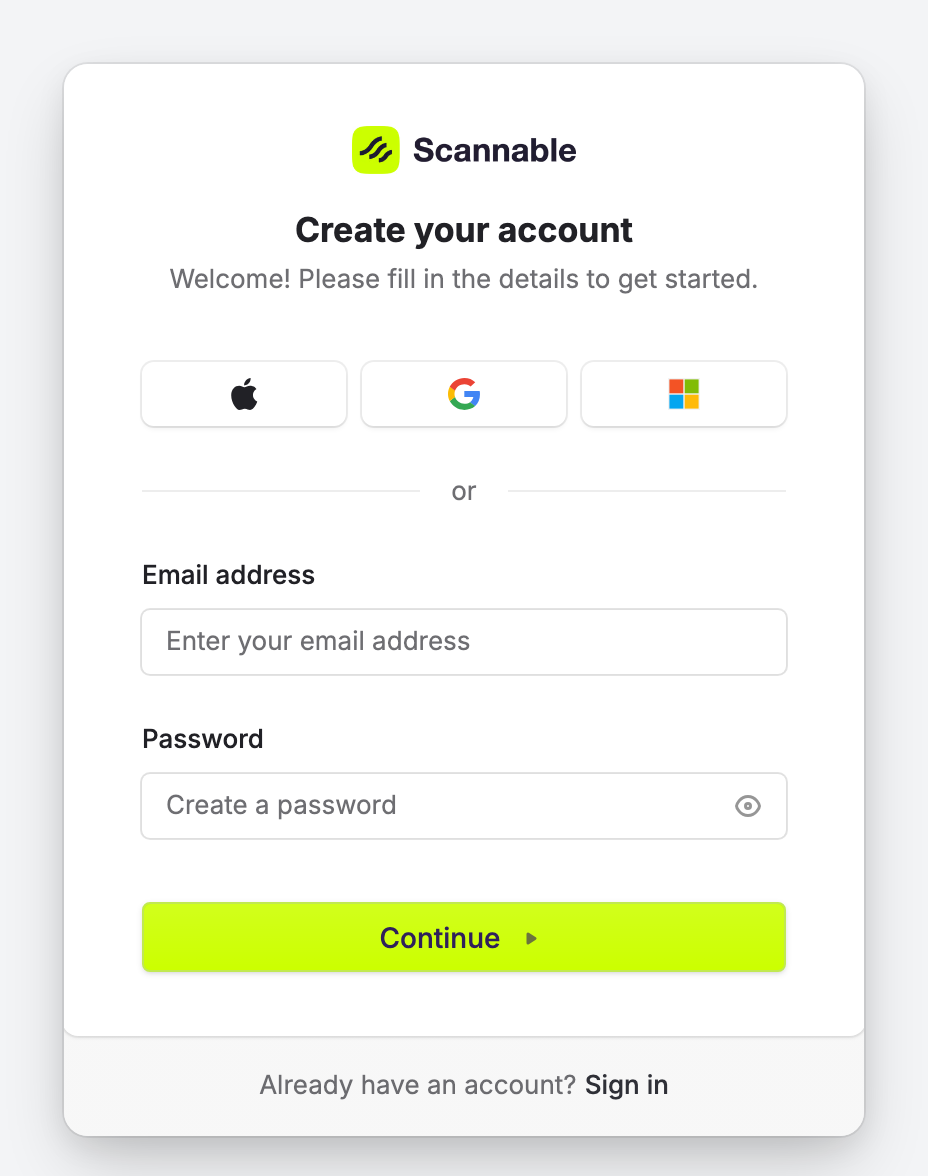
Puoi registrarti sul web all'indirizzo app.scannable.io/sign-up oppure toccare Registrati nell'app mobile.
Scegli un modo per registrarti:
- Google, Microsoft o Apple. Seleziona l'icona dell'account che usi già. Quel fornitore conferma la tua identità, quindi non ti serve una password Scannable.
- Email e password. Inserisci il tuo indirizzo email e scegli una password, poi seleziona Continua. Scannable ti invia un codice via email. Inseriscilo per completare. Nell'app, tocca Verifica codice.
Configura il tuo profilo e la tua organizzazione
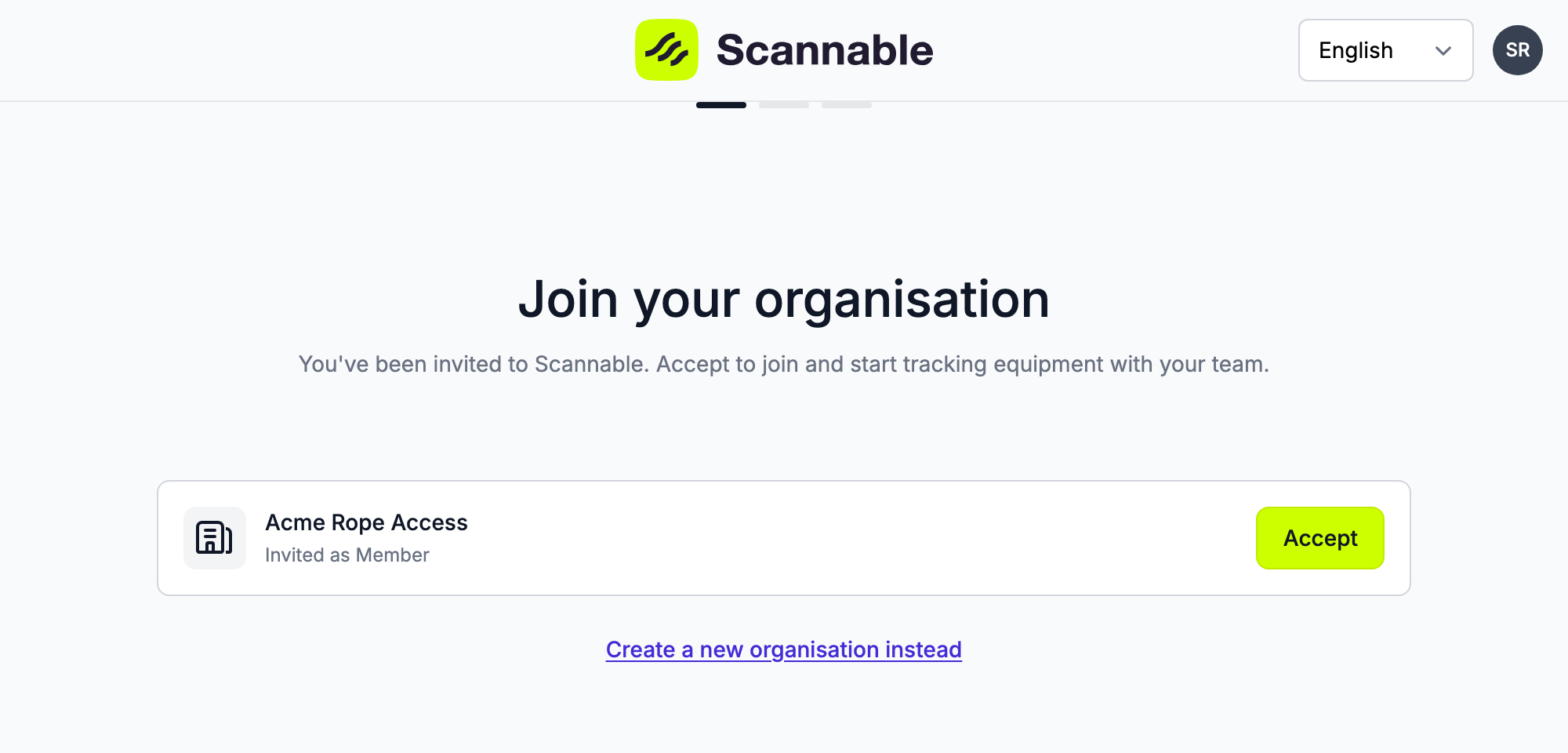
Dopo la registrazione, Scannable ti guida attraverso un massimo di tre passaggi.
- Unisciti alla tua organizzazione. Questo passaggio appare solo se qualcuno ti ha invitato. Ogni invito mostra il nome dell'organizzazione e il ruolo con cui sei stato invitato. Seleziona Accetta per unirti.
- Chi sei (Completa il tuo profilo nell'app). Inserisci il tuo nome, il numero di telefono e il ruolo.
- La tua organizzazione. Questo passaggio appare solo se non hai accettato un invito. Inserisci il nome della tua organizzazione, il settore e il numero di utenti di DPI.
All'ultimo passaggio, seleziona Completa configurazione (Completa nell'app).
Se accetti un invito, salti il passaggio 3 ed entri direttamente nell'organizzazione del tuo collega.
Sul web, Scannable ti chiede poi le preferenze di notifica e ti mostra come installare l'app mobile. Se hai creato una nuova organizzazione, prima ti aiuta a impostare i tuoi standard di conformità, un passaggio che puoi saltare.
Unirsi a un'organizzazione dopo la registrazione
Un invito viene inviato a un solo indirizzo email. Lo vedi solo quando hai effettuato l'accesso con quell'indirizzo.
- Non hai ancora un'organizzazione. Scannable mostra Non fai parte di nessuna organizzazione con i tuoi inviti. Seleziona Accetta su quello che vuoi.
- Fai già parte di un'organizzazione. I nuovi inviti appaiono nella navigazione principale sul web e nella schermata Home nell'app. Accettane uno per unirti anche a quell'organizzazione.
Se aspettavi un invito e non lo vedi:
- Controlla di aver effettuato l'accesso con l'indirizzo email invitato dal tuo amministratore.
- Chiedi al tuo amministratore di controllare la scheda Inviti. Può eliminare l'invito e inviarlo di nuovo all'indirizzo corretto.
Accedere
Accedi su app.scannable.io oppure tocca Accedi nell'app mobile.
Con Google, Microsoft o Apple
Seleziona l'icona dell'account che usi. Puoi farlo anche se ti sei registrato con email e password. L'indirizzo email del tuo account Google, Microsoft o Apple deve corrispondere a quello del tuo account Scannable. Altrimenti Scannable crea un account separato e vuoto.
Ad esempio, se ti sei registrato come bob@gmail.com, usa Google e accedi come bob@gmail.com. Il tuo account Scannable sarà quindi collegato a Google.
Con il tuo account di lavoro (single sign-on)
Se la tua azienda ha configurato il single sign-on (SSO) con Scannable, inserisci il tuo indirizzo email di lavoro e seleziona Continua. Scannable ti porta alla pagina di accesso della tua azienda. Accedi lì e tornerai su Scannable con l'accesso effettuato.
Non ti serve una password Scannable separata. Se la pagina di accesso della tua azienda non si apre, chiedi al tuo team IT di verificare che il tuo account abbia accesso a Scannable.
Con email e password
Inserisci il tuo indirizzo email, seleziona Continua, poi inserisci la password.
Reimposta la password
- Nella pagina di accesso, inserisci il tuo indirizzo email e seleziona Continua.
- Seleziona Password dimenticata.
- Scannable ti invia un codice via email. Inseriscilo, poi scegli una nuova password.
Se accedi con Google, Microsoft, Apple o il tuo account di lavoro, non hai una password Scannable da reimpostare. Reimposta invece la password con quel fornitore o tramite il tuo team IT.
Per cambiare una password che conosci sul web, vai su Le mie impostazioni e seleziona Gestisci accesso. Nell'app, vai su Io e tocca Cambia password. Se accedi con il tuo account di lavoro, cambia invece la password con la tua azienda.
Se non hai mai ricevuto il codice di verifica
Quando ti registri con email e password, il tuo account viene creato solo dopo che hai inserito il codice.
- Cerca un'email di Scannable nella cartella spam o posta indesiderata.
- Se il codice è scaduto o non è mai arrivato, ricomincia da Registrati con lo stesso indirizzo email. Scannable invia un nuovo codice.
I tuoi dati restano in Scannable
Accedere con Google, Microsoft, Apple o il tuo account di lavoro permette solo a quel fornitore di confermare la tua identità. Scannable non condivide con lui i dati della tua attrezzatura.