
Ogni organizzazione monitora qualcosa di un po' diverso: un codice patrimoniale interno, un centro di costo, una fattura del fornitore, un certificato specifico di un sito. I campi personalizzati ti permettono di aggiungere questi dettagli ai tuoi articoli in Scannable, accanto alle specifiche standard.
I campi personalizzati sono disponibili su richiesta. Per attivarli per la tua organizzazione, contatta il nostro team tramite la chat oppure scrivi a support@scannable.io. Una volta attivati, un amministratore può configurarli per il tuo team.
Configurare i campi personalizzati (amministratori)
I campi personalizzati si configurano nella web app.
-
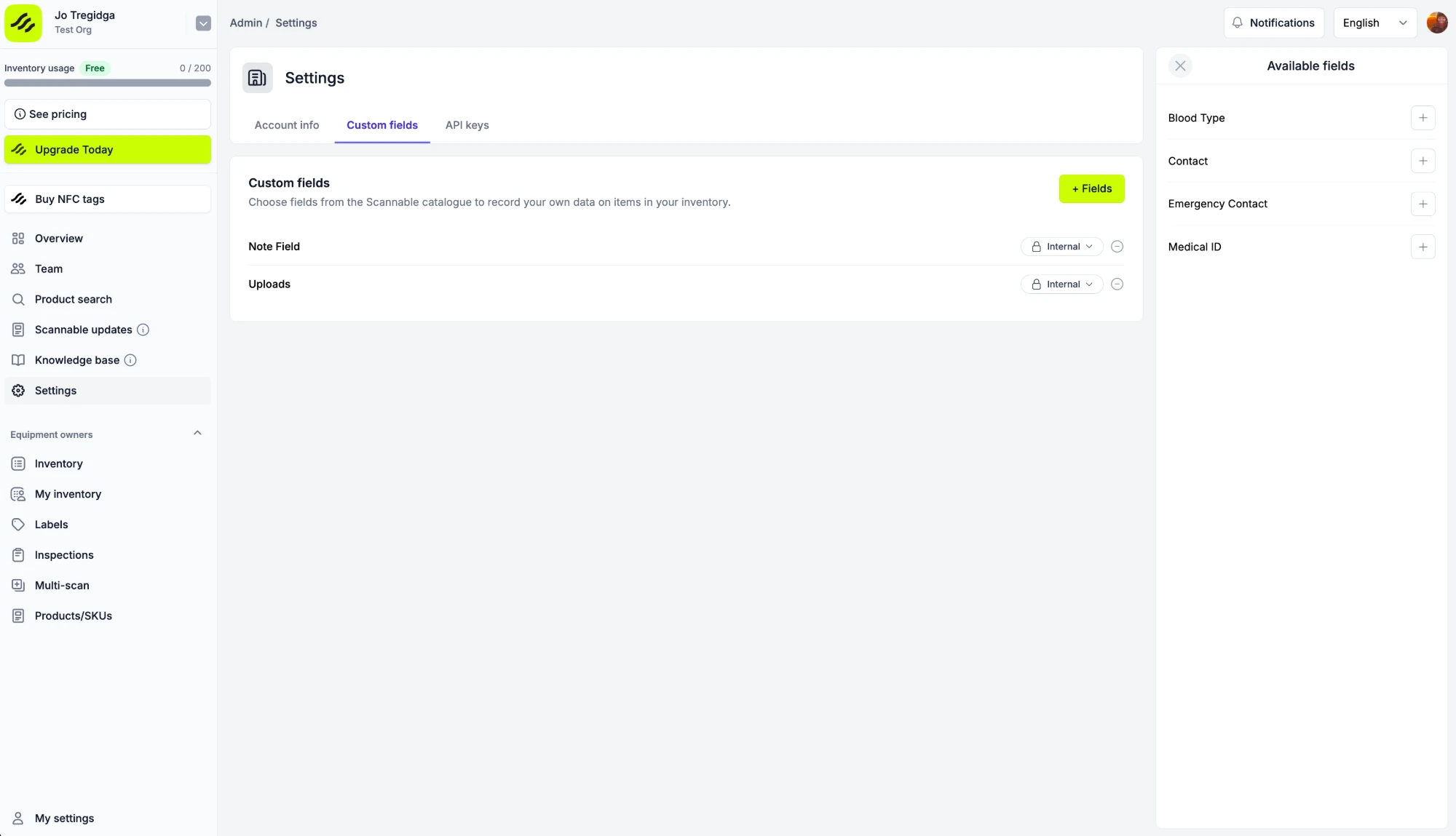
Nella web app, vai a Impostazioni → Campi personalizzati
-
Vedi l'elenco dei campi disponibili. Attiva quelli che ti servono
-
Per ogni campo, scegli chi può vederlo:
- Pubblico: compare nella pagina pubblica dell'articolo, quindi chiunque scansioni l'articolo può vederlo
- Interno: visibile solo alle persone della tua organizzazione
Compilare i campi personalizzati
Quando un campo è attivo, compare nel modulo dell'articolo quando aggiungi o modifichi un articolo, sia nella web app sia nell'app mobile.
A seconda del campo, puoi inserire:
- Testo
- Un numero
- Una data
- Un link
- Una risposta sì/no
- Allegati PDF
Dove compaiono i valori dei campi personalizzati
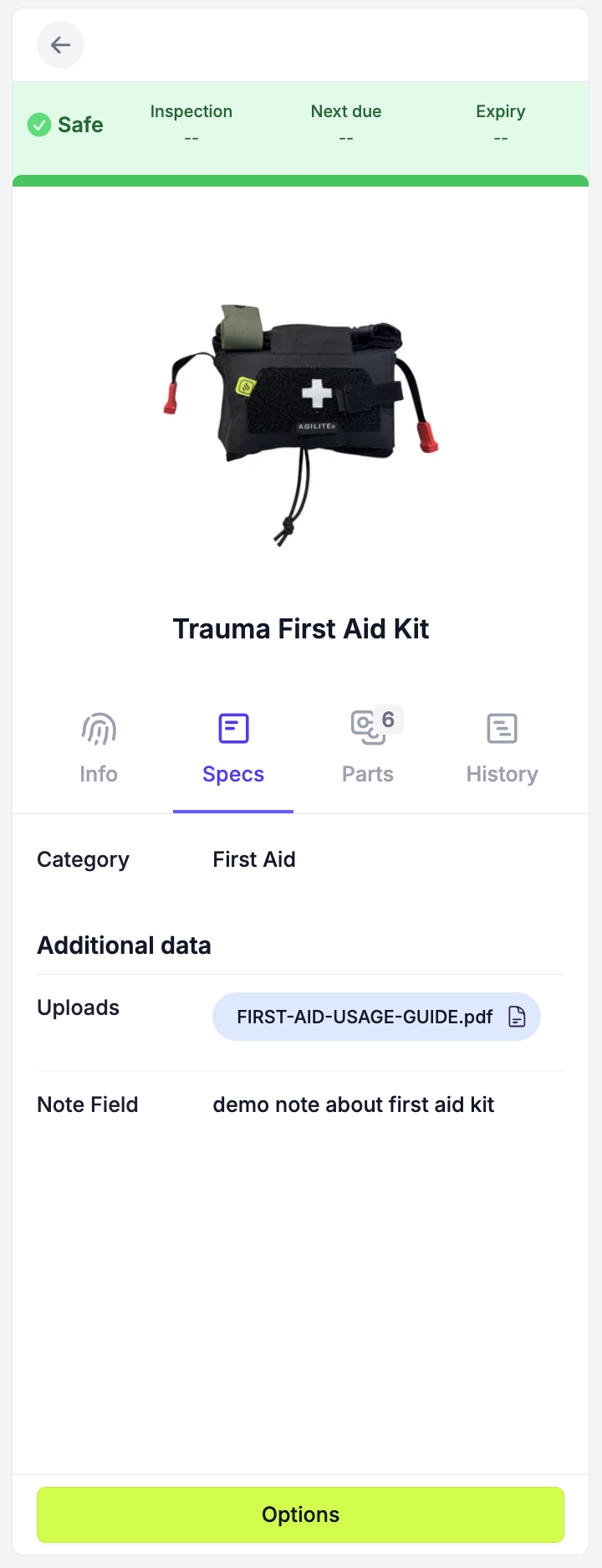
I valori compaiono in un gruppo Dati aggiuntivi nella scheda Specifiche dell'articolo, sia sul web sia su mobile.
- I valori Pubblici compaiono anche nella pagina pubblica dell'articolo
- I valori Interni restano all'interno della tua organizzazione
Trasferire articoli
I valori dei campi personalizzati appartengono all'organizzazione che li ha registrati. Se un articolo viene trasferito a un'altra organizzazione, arriva senza i valori dei tuoi campi personalizzati.
Per saperne di più sulla modifica degli articoli, consulta Modificare le informazioni di un articolo.
Ti serve aiuto?
Se vuoi attivare i campi personalizzati o hai domande sulla loro configurazione, contatta il nostro team.