
La pagina Panoramica mostra a colpo d'occhio il tuo inventario, il tuo piano e il tuo team, con le ispezioni che richiedono la tua attenzione. Per aprirla, seleziona Panoramica in cima al menu nella web app.
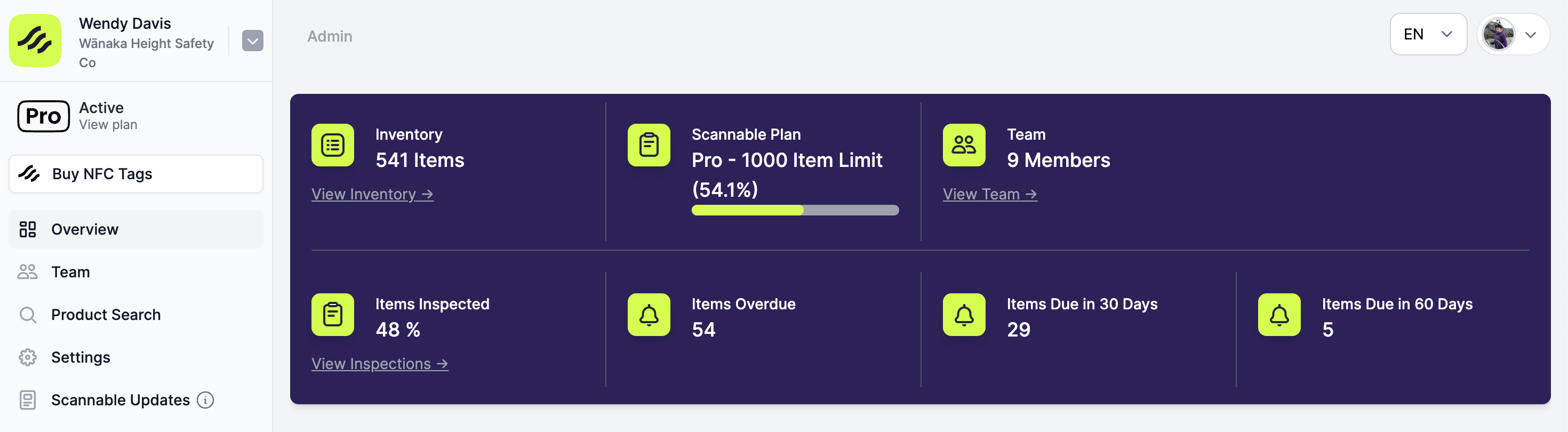
La pagina Panoramica è disponibile solo nella web app.
Cosa significa ogni dato
| Dato | Cosa mostra | Collegamento |
|---|---|---|
| Inventario | Quanti articoli ci sono nel tuo inventario. | Visualizza inventario apre tutti i tuoi articoli. |
| Scannable Pro | Il limite di articoli del tuo piano, con una barra che mostra quanto ne usi. | Nessuno |
| Team | Quanti membri ha la tua organizzazione. | Visualizza team apre Team. |
| Articoli ispezionati | La percentuale dei tuoi articoli che sono stati ispezionati almeno una volta. | Visualizza ispezioni apre Ispezioni. |
| Articoli scaduti | Articoli la cui data della prossima ispezione è passata. | Visualizza articoli scaduti apre il tuo inventario, filtrato. |
| Articoli in scadenza a 30 giorni | Articoli con un'ispezione da fare nei prossimi 30 giorni. | Visualizza apre il tuo inventario, filtrato. |
| Articoli in scadenza a 60 giorni | Articoli con un'ispezione da fare nei prossimi 60 giorni, compresi quelli sopra. | Visualizza apre il tuo inventario, filtrato. |
Gli articoli scaduti non vengono conteggiati tra quelli in scadenza a 30 o 60 giorni. Per pianificare in anticipo, vedi Usare i filtri dell'inventario.
I dati di team e ispezioni possono impiegare fino a 30 secondi per aggiornarsi dopo una modifica.
Se non hai un piano a pagamento
Il pannello mostra anche un link Scopri di più su Scannable Pro. Quando raggiungi il limite di articoli, accanto compare un pulsante Passa a Pro oggi. Vedi Limiti dell'inventario.
Report che puoi scaricare
- Scaricare i report dell'inventario: un PDF o un CSV di qualsiasi vista dell'inventario, con l'ultima ispezione di ogni articolo.
- Report per cartella: un PDF o un CSV di una cartella.
- Registrare gli esami approfonditi: un certificato di esame approfondito.