
同一个 Scannable 账户可在网页版 app.scannable.io 和移动应用中使用。只需注册一次,之后在任何地方都用相同的信息登录。
创建账户
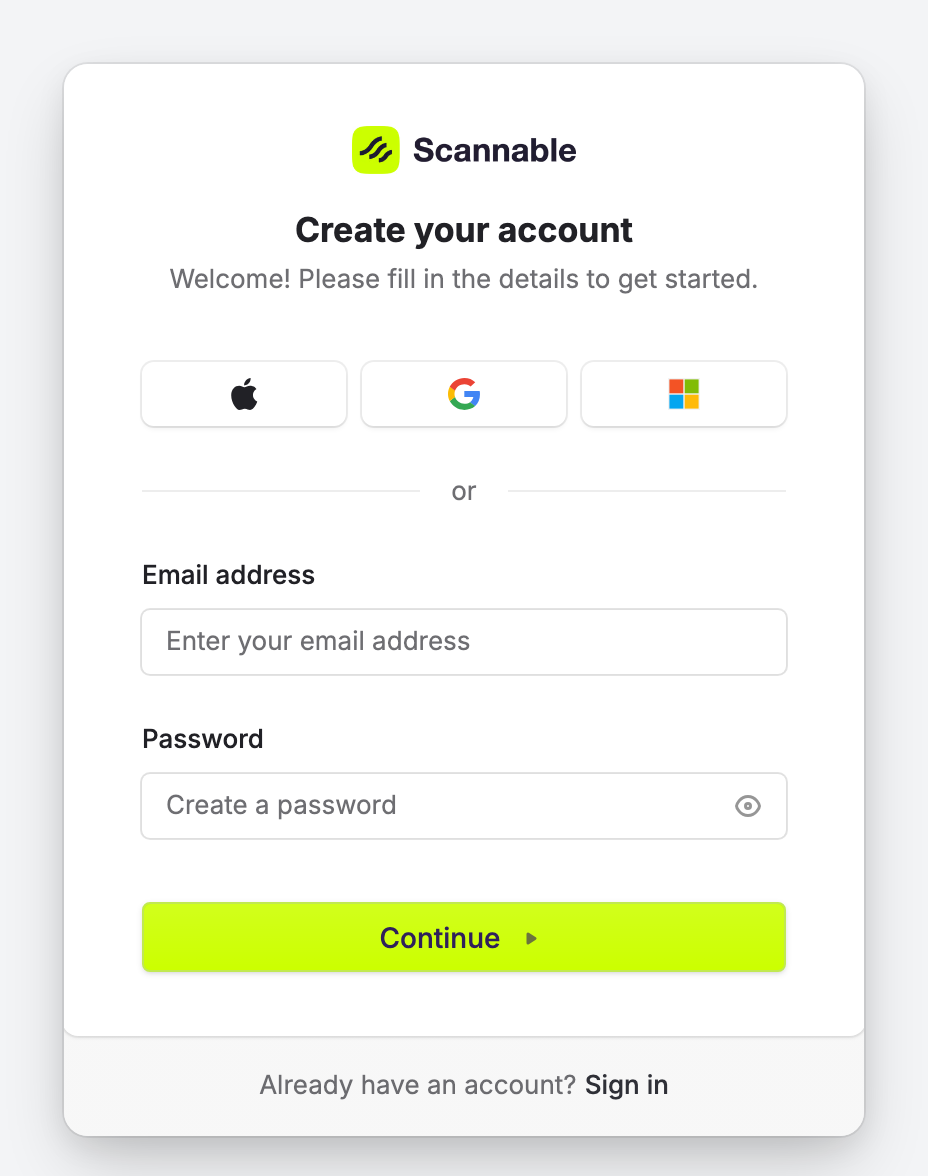
您可以在网页版 app.scannable.io/sign-up 注册,或在移动应用中轻点 创建新账户。
选择一种注册方式:
- Google、Microsoft 或 Apple。 选择您已在使用的账户图标。该提供商会确认您的身份,因此您无需 Scannable 密码。
- 电子邮件和密码。 输入您的电子邮件地址并设置密码,然后选择 继续。Scannable 会通过电子邮件向您发送验证码。输入验证码即可完成。在应用中,轻点 验证代码。
设置个人资料和组织
注册后,Scannable 会引导您完成最多三个步骤。
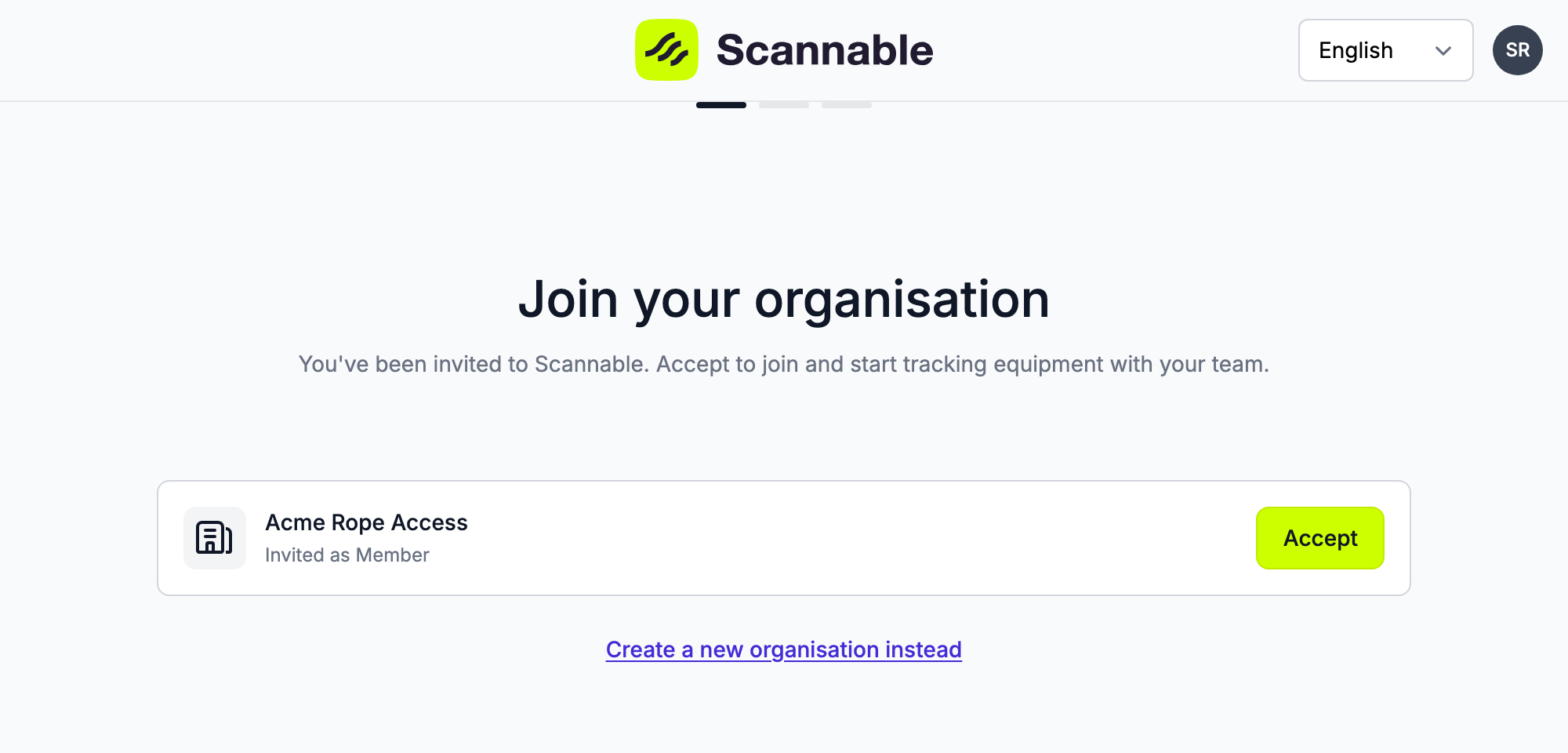
- 加入您的组织。 只有在有人邀请您时才会显示此步骤。每个邀请都会显示组织名称以及您受邀的角色。选择 接受 即可加入。
- 关于您(应用中为 请完善您的个人资料)。输入您的姓名、电话号码和角色。
- 您的组织。 只有在您没有接受邀请时才会显示此步骤。输入组织名称、行业和 PPE 用户数量。
在最后一步,选择 完成设置(应用中为 完成)。
如果您接受了邀请,就会跳过第 3 步,直接进入同事的组织。
在网页版中,Scannable 随后会询问您的通知偏好,并说明如何安装移动应用。如果您创建了新组织,它会先帮助您设置合规标准,这一步可以跳过。
注册后加入组织
邀请只会发送到一个电子邮件地址。只有使用该地址登录时,您才能看到邀请。
- 您还没有组织。 Scannable 会显示 您不属于任何组织 以及您的邀请。在您想加入的邀请上选择 接受。
- 您已属于某个组织。 新邀请会显示在网页版的主导航中,以及应用的主屏幕上。接受邀请即可同时加入该组织。
如果您在等待邀请却看不到它:
- 确认您登录所用的电子邮件地址就是管理员邀请的地址。
- 请管理员查看 邀请 标签页。管理员可以删除该邀请,然后重新发送到正确的地址。
登录
在 app.scannable.io 登录,或在移动应用中轻点 登录。
使用 Google、Microsoft 或 Apple
选择您使用的账户图标。即使您最初是用电子邮件和密码注册的,也可以这样登录。您的 Google、Microsoft 或 Apple 账户的电子邮件地址必须与 Scannable 账户的地址一致,否则 Scannable 会另外创建一个空账户。
例如,如果您用 bob@gmail.com 注册,请使用 Google 并以 bob@gmail.com 登录。这样您的 Scannable 账户就会与 Google 关联。
使用工作账户(单点登录)
如果您的公司已为 Scannable 设置单点登录 (SSO),请输入您的工作电子邮件地址并选择 继续。Scannable 会将您转到公司的登录页面。在那里登录后,您将以已登录状态返回 Scannable。
您无需单独的 Scannable 密码。如果公司的登录页面没有打开,请让您的 IT 团队确认您的账户有权访问 Scannable。
使用电子邮件和密码
输入您的电子邮件地址,选择 继续,然后输入密码。
重置密码
- 在登录页面输入您的电子邮件地址,然后选择 继续。
- 选择 忘记密码。
- Scannable 会通过电子邮件向您发送验证码。输入验证码,然后设置新密码。
如果您使用 Google、Microsoft、Apple 或工作账户登录,则没有可重置的 Scannable 密码。请改为通过该提供商或您的 IT 团队重置密码。
要在网页版中更改您知道的密码,请前往 我的设置 并选择 管理登录。在应用中,前往 我的账号 并轻点 更改密码。如果您使用工作账户登录,请改为通过您的公司更改密码。
如果您一直没有收到验证码
使用电子邮件和密码注册时,只有输入验证码后才会创建您的账户。
- 在垃圾邮件文件夹中查找来自 Scannable 的邮件。
- 如果验证码已过期或一直没有收到,请使用同一电子邮件地址从 创建新账户 重新开始。Scannable 会发送新的验证码。
您的数据留在 Scannable
使用 Google、Microsoft、Apple 或工作账户登录,只是让该提供商确认您的身份。Scannable 不会与其共享您的装备数据。