
“首页”页面让您一目了然地查看库存、套餐和团队,以及需要您关注的检查。如需打开它,请在网页应用中选择菜单顶部的首页。
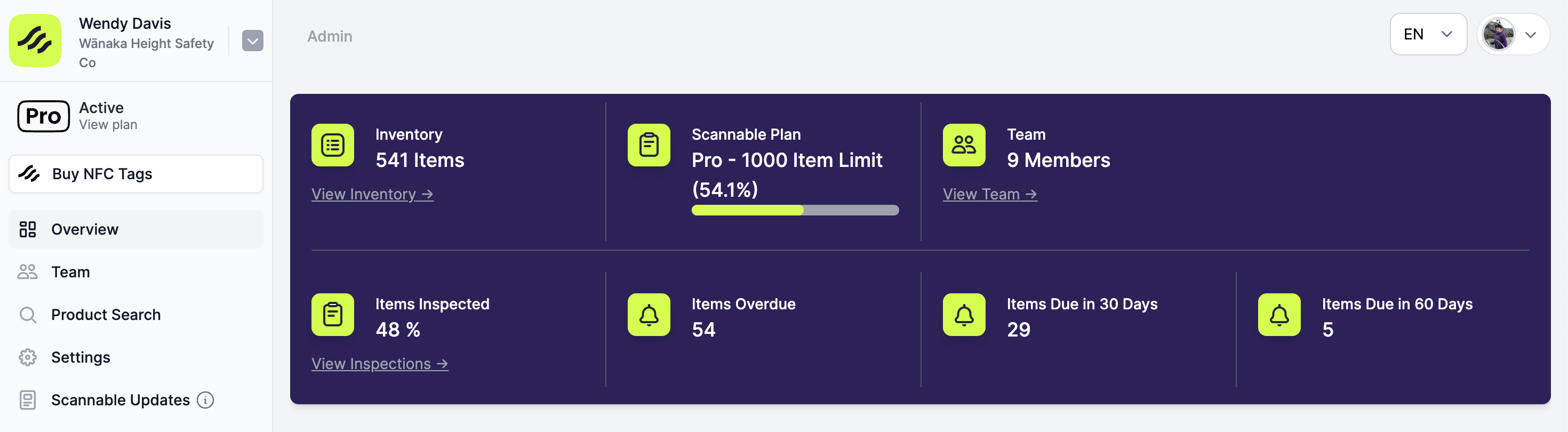
“首页”页面仅在网页应用中提供。
各项数据的含义
| 数据 | 显示内容 | 链接 |
|---|---|---|
| 库存 | 您的库存中有多少件物品。 | 查看库存会打开您的所有物品。 |
| Scannable Pro | 您套餐的物品上限,以及显示已使用比例的进度条。 | 无 |
| 团队 | 您的组织有多少名成员。 | 查看团队会打开“团队”。 |
| 已检查的产品 | 至少检查过一次的物品所占的百分比。 | 查看检查会打开“检查”。 |
| 已逾期检查的产品 | 下次检查日期已过的物品。 | 查看逾期物品会打开经过筛选的库存。 |
| 30天内需要检查的产品 | 未来 30 天内需要检查的物品。 | 查看会打开经过筛选的库存。 |
| 60天内需要检查的产品 | 未来 60 天内需要检查的物品,包括上一行的物品。 | 查看会打开经过筛选的库存。 |
已逾期的物品不会计入 30 天或 60 天内需要检查的物品。如需提前规划,参见使用库存筛选。
团队和检查数据在变更后可能需要最多 30 秒才会更新。
如果您没有付费套餐
该面板还会显示了解更多关于 Scannable Pro 的信息链接。一旦达到物品上限,其旁边会出现立刻升级为 Scannable Pro 套餐按钮。参见库存上限。