
Production App 变更视频概览
Scannable Production App 运行在您的生产线电脑上,配合条码扫描器和 NFC 读取器使用,在 Scannable 云端将 2D 码(例如 Data Matrix 或二维码)和 NFC 标签与唯一序列号关联。您处理的每件物品都会成为智能产品:设备所有者用手机轻触该产品,即可将其直接添加到自己的 Scannable 账户,所有信息都已附带。
本指南介绍设置(适用于首次使用 Tower 的用户/购买者)、首次采集批次,以及您日常会用到的各项功能。
Scannable 新用户
包装内容
- 条码扫描器
- NFC 读取器
- 模块化框架组件和支架
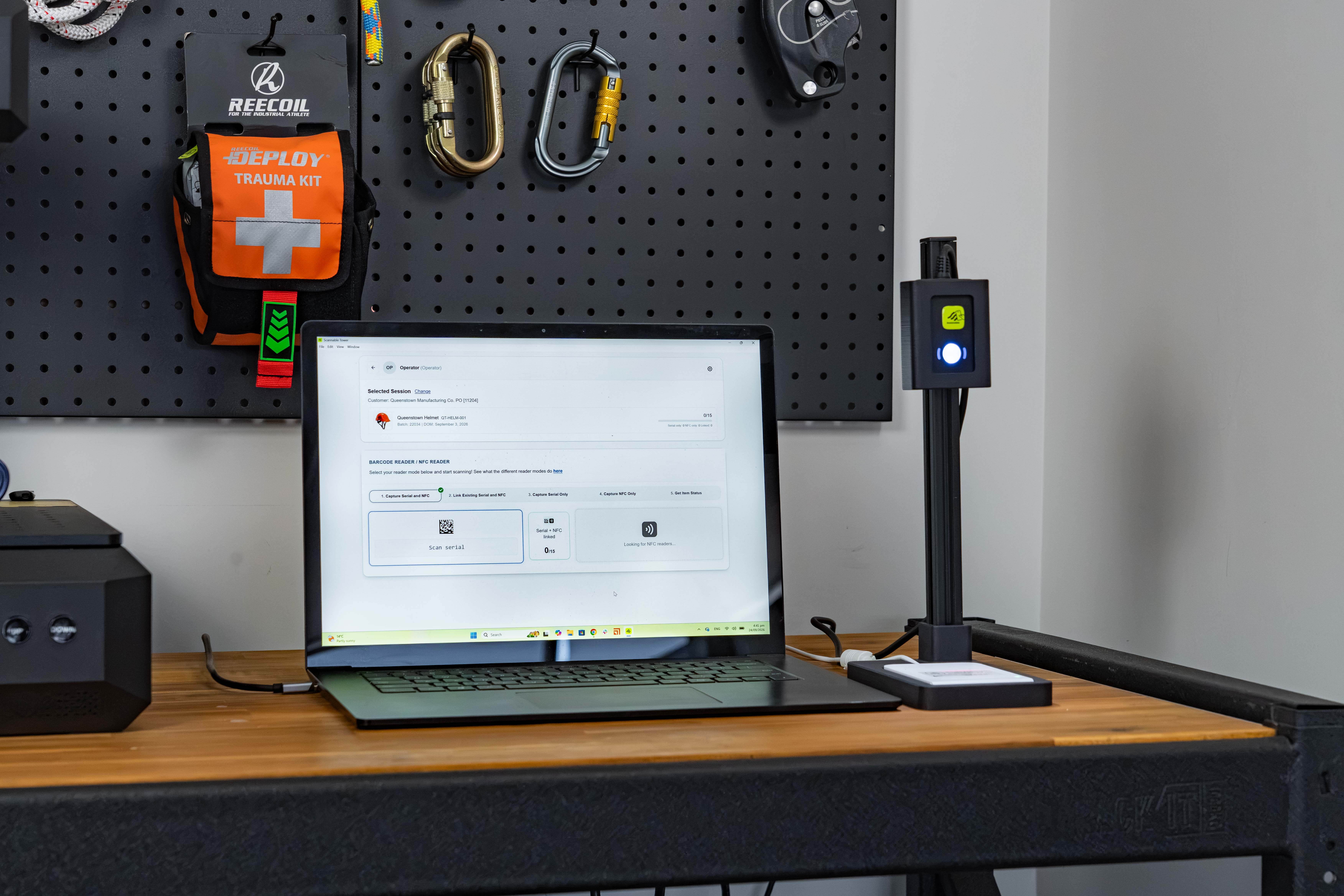
1. 连接硬件
通过 USB 将条码扫描器和 NFC 读取器连接到您的电脑。Production App 会自动检测到它们。NFC 读取器每次连接时都会自动重新配置,因此读取器上无需进行任何设置。
2. 安装 Scannable Production App
可通过以下渠道获取:
Scannable Tower 现有用户
3. 登录
有两种方式可以将应用连接到您的 Scannable 账户:
使用您的 Scannable 账户登录
- 打开应用,选择使用 Scannable 账户登录
- 在打开的浏览器窗口中登录
- 完成后,浏览器页面会将您带回应用
或使用 API 密钥
- 登录 Scannable 网页版
- 前往 设置 → API 密钥
- 创建新的 API 密钥并复制
- 在 Production App 中打开 设置 并粘贴该密钥
如果应用还没有任何凭据,会直接打开“设置”页面,方便您登录。
4. 创建采购订单和采集会话
采集批次现在从 Scannable 网页版中的采购订单开始。以前,此功能位于“序列化 → 捕获序列号”下。
- 前往 生产 选项卡
- 点击 创建采购订单
- 在订单中添加产品和数量
- 在 序列号 下选择 捕获序列号:这会告诉 Scannable,序列号和 NFC 将在生产线上采集,而不是预先生成
- 填写订单详情:采购订单号、销售订单号、客户参考、批号、制造日期
- 保存
保存后会为该采购订单创建一个采集 会话。该会话现在处于 进行中 状态,并以作业形式显示在 Production App 中,可随时开始扫描。一个采购订单可以包含多个 SKU,每个 SKU 都有各自的采集进度。
5. 选择作业
打开 Production App。作业选择器按 采购订单 对会话进行分组,并显示每个作业的品牌、产品图片和采集进度。最新的作业排在最前面。
- 使用 组织侧边栏 显示某个组织的作业
- 使用 搜索 查找特定作业
- 选择一个批次将其打开
对于包含多个 SKU 的订单,请选择您正在采集的 SKU,扫描结果会归入该 SKU。
6. 选择读取器模式
请选择与您的操作相匹配的模式:
- 采集序列号和 NFC (默认):扫描序列号条形码,然后轻触 NFC 标签,创建一对新的关联。该序列号不能已存在于 Scannable 中。
- 链接现有序列号和 NFC:将现有序列号与另一个 NFC 标签配对,或重新配对已关联到其他物品的标签。可用于处理损坏的标签或扫描错误。
- 仅采集序列号:仅扫描 2D 码,适用于没有 NFC 标签的产品
- 仅采集 NFC:仅轻触 NFC 标签,适用于没有 2D 码的产品
- 获取物品状态:查找现有物品,查看其关联情况
7. 采集物品
扫描和/或轻触每件物品。系统会自动提交,进度计数器会实时更新。
应用会为您处理以下几种情况:
- 如果您轻触的标签已与其他物品配对,系统会在重新分配之前请您确认。
- 如果您扫描序列号后 30 秒内没有轻触标签,该序列号会被丢弃,以免关联到错误的标签。只需重新扫描即可。
- 来自读取器的异常数据会被忽略,而不会被保存为序列号。
当最后一个订购单位采集完成后,该批次会 自动关闭。需要采集更多?点击 重新打开并继续扫描。
8. 查看已采集的序列号
在网页版的 生产 选项卡中打开该采购订单,即可查看所有已关联的序列号。点击任意序列号可查看其唯一网址,这就是最终用户用手机轻触产品时看到的页面。
其他变更
关闭和重新打开批次
您可以直接从作业列表中关闭批次。要恢复某个批次,请显示已关闭的批次(过去 7 到 180 天内),然后将其重新打开,无需使用网页版。
语言
Production App 的每个界面都提供以下语言版本:
- 英语
- 简体中文
- 繁体中文
- 越南语
同时运行多个批次
您可以同时让多个采购订单处于采集状态,所有活动会话都会显示在作业选择器中。