
同一個 Scannable 帳戶可在網頁版 app.scannable.io 和行動應用程式中使用。只需註冊一次,之後在任何地方都用相同的資訊登入。
建立帳戶
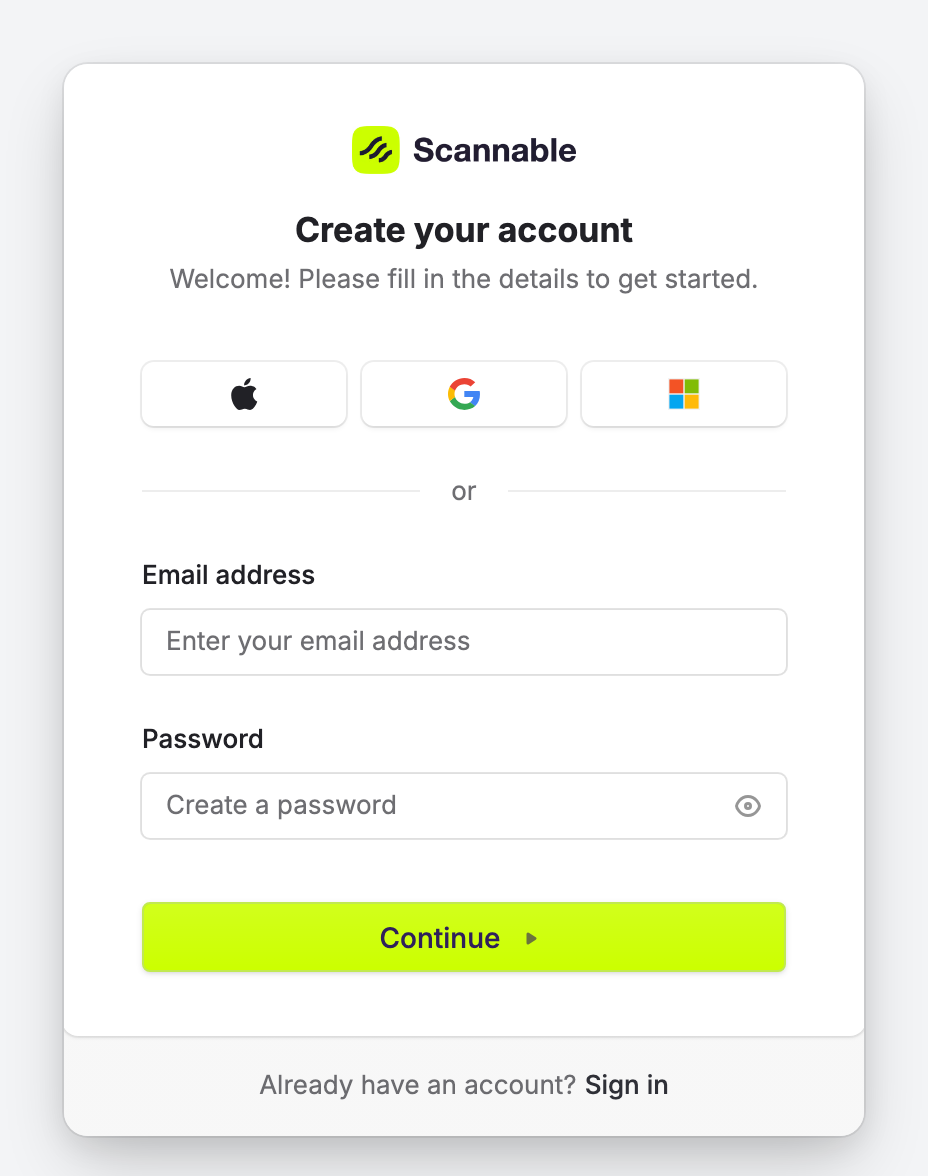
您可以在網頁版 app.scannable.io/sign-up 註冊,或在行動應用程式中輕點 創建新帳戶。
選擇一種註冊方式:
- Google、Microsoft 或 Apple。 選擇您已在使用的帳戶圖示。該提供者會確認您的身分,因此您不需要 Scannable 密碼。
- 電子郵件和密碼。 輸入您的電子郵件地址並設定密碼,然後選擇 繼續。Scannable 會透過電子郵件寄送驗證碼給您。輸入驗證碼即可完成。在應用程式中,輕點 驗證代碼。
設定個人資料和組織
註冊後,Scannable 會引導您完成最多三個步驟。
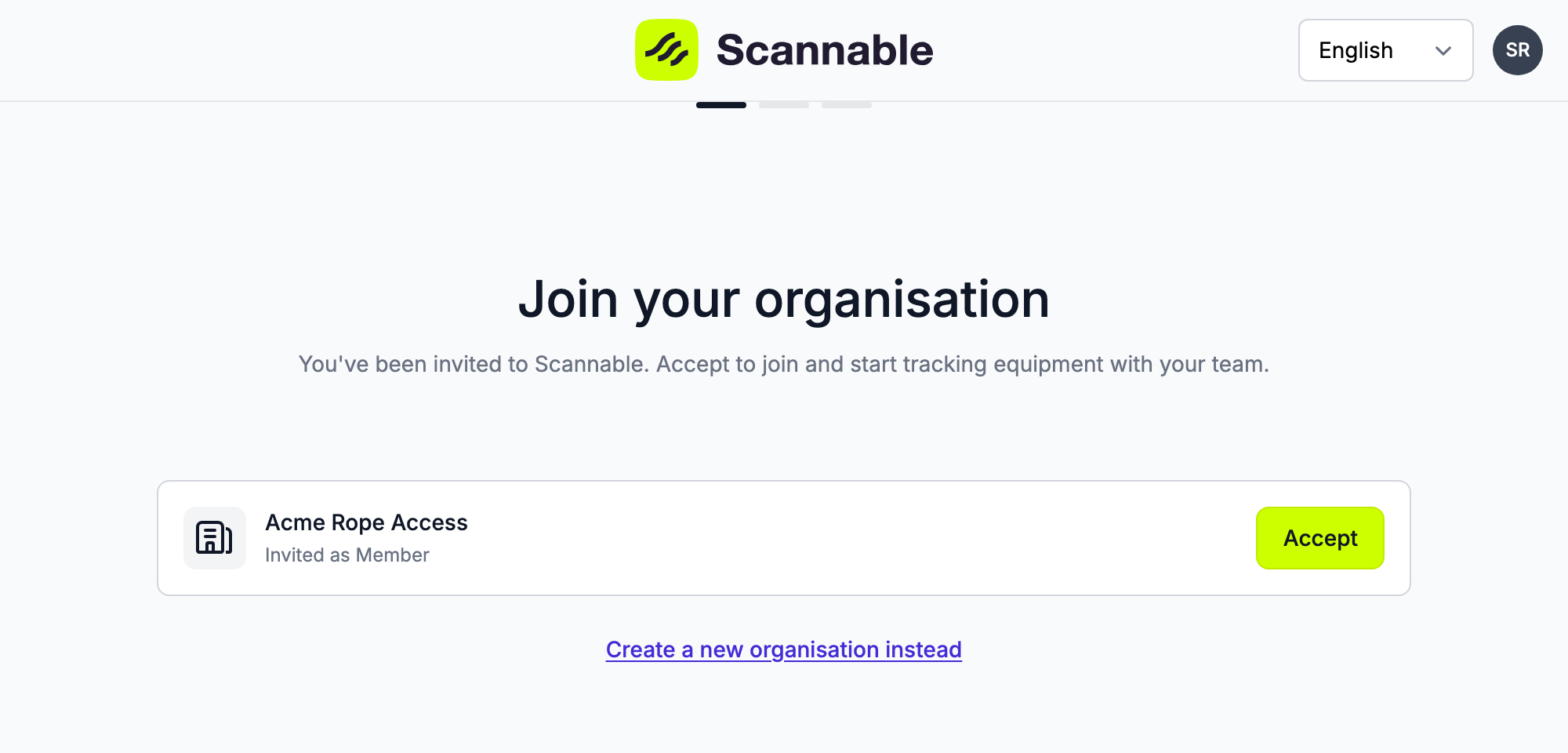
- 加入您的組織。 只有在有人邀請您時才會顯示此步驟。每個邀請都會顯示組織名稱以及您受邀的角色。選擇 接受 即可加入。
- 關於您(應用程式中為 請完善您的個人資料)。輸入您的姓名、電話號碼和角色。
- 您的組織。 只有在您沒有接受邀請時才會顯示此步驟。輸入組織名稱、產業和 PPE 使用者人數。
在最後一步,選擇 完成設定(應用程式中為 完成)。
如果您接受了邀請,就會跳過第 3 步,直接進入同事的組織。
在網頁版中,Scannable 接著會詢問您的通知偏好,並說明如何安裝行動應用程式。如果您建立了新組織,它會先協助您設定合規標準,這一步可以略過。
註冊後加入組織
邀請只會寄送到一個電子郵件地址。只有使用該地址登入時,您才看得到邀請。
- 您還沒有組織。 Scannable 會顯示 您不屬於任何組織 以及您的邀請。在您想加入的邀請上選擇 接受。
- 您已屬於某個組織。 新邀請會顯示在網頁版的主導覽中,以及應用程式的主畫面上。接受邀請即可同時加入該組織。
如果您在等待邀請卻看不到它:
- 確認您登入所用的電子郵件地址就是管理員邀請的地址。
- 請管理員查看 邀請 分頁。管理員可以刪除該邀請,然後重新寄送到正確的地址。
登入
在 app.scannable.io 登入,或在行動應用程式中輕點 登入。
使用 Google、Microsoft 或 Apple
選擇您使用的帳戶圖示。即使您最初是用電子郵件和密碼註冊的,也可以這樣登入。您的 Google、Microsoft 或 Apple 帳戶的電子郵件地址必須與 Scannable 帳戶的地址一致,否則 Scannable 會另外建立一個空帳戶。
例如,如果您用 bob@gmail.com 註冊,請使用 Google 並以 bob@gmail.com 登入。這樣您的 Scannable 帳戶就會與 Google 連結。
使用工作帳戶(單一登入)
如果您的公司已為 Scannable 設定單一登入 (SSO),請輸入您的工作電子郵件地址並選擇 繼續。Scannable 會將您轉到公司的登入頁面。在那裡登入後,您將以已登入狀態返回 Scannable。
您不需要另外的 Scannable 密碼。如果公司的登入頁面沒有開啟,請讓您的 IT 團隊確認您的帳戶有權存取 Scannable。
使用電子郵件和密碼
輸入您的電子郵件地址,選擇 繼續,然後輸入密碼。
重設密碼
- 在登入頁面輸入您的電子郵件地址,然後選擇 繼續。
- 選擇 忘記密碼。
- Scannable 會透過電子郵件寄送驗證碼給您。輸入驗證碼,然後設定新密碼。
如果您使用 Google、Microsoft、Apple 或工作帳戶登入,則沒有可重設的 Scannable 密碼。請改為透過該提供者或您的 IT 團隊重設密碼。
若要在網頁版中變更您知道的密碼,請前往 我的設定 並選擇 管理登入。在應用程式中,前往 我的帳號 並輕點 更改密碼。如果您使用工作帳戶登入,請改為透過您的公司變更密碼。
如果您一直沒有收到驗證碼
使用電子郵件和密碼註冊時,只有輸入驗證碼後才會建立您的帳戶。
- 在垃圾郵件資料夾中尋找來自 Scannable 的郵件。
- 如果驗證碼已過期或一直沒有收到,請使用同一個電子郵件地址從 創建新帳戶 重新開始。Scannable 會寄送新的驗證碼。
您的資料留在 Scannable
使用 Google、Microsoft、Apple 或工作帳戶登入,只是讓該提供者確認您的身分。Scannable 不會與其分享您的裝備資料。