
將具有可拆卸零件的物品組合起來管理,例如附有鉤環的掛繩、附有繩橋的安全吊帶,或急救箱。我們將具有可拆卸零件的物品稱為「組件」。
您可以在組件中新增和移除零件,並像管理庫存中的其他物品一樣管理每個零件:記錄檢查結果、新增製造日期和首次使用日期、追蹤到期日等。您也可以使用網頁版建立自己的組件。
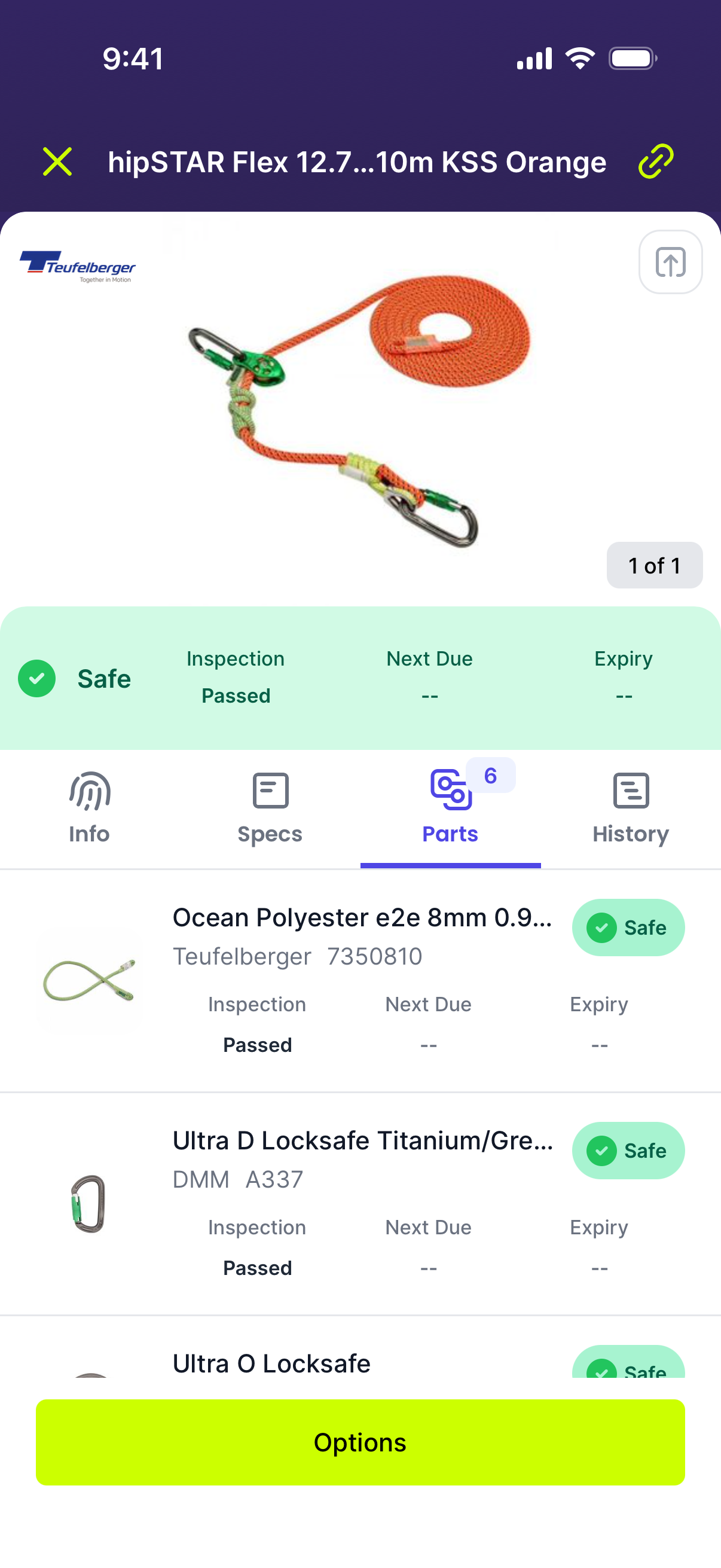
組件狀態
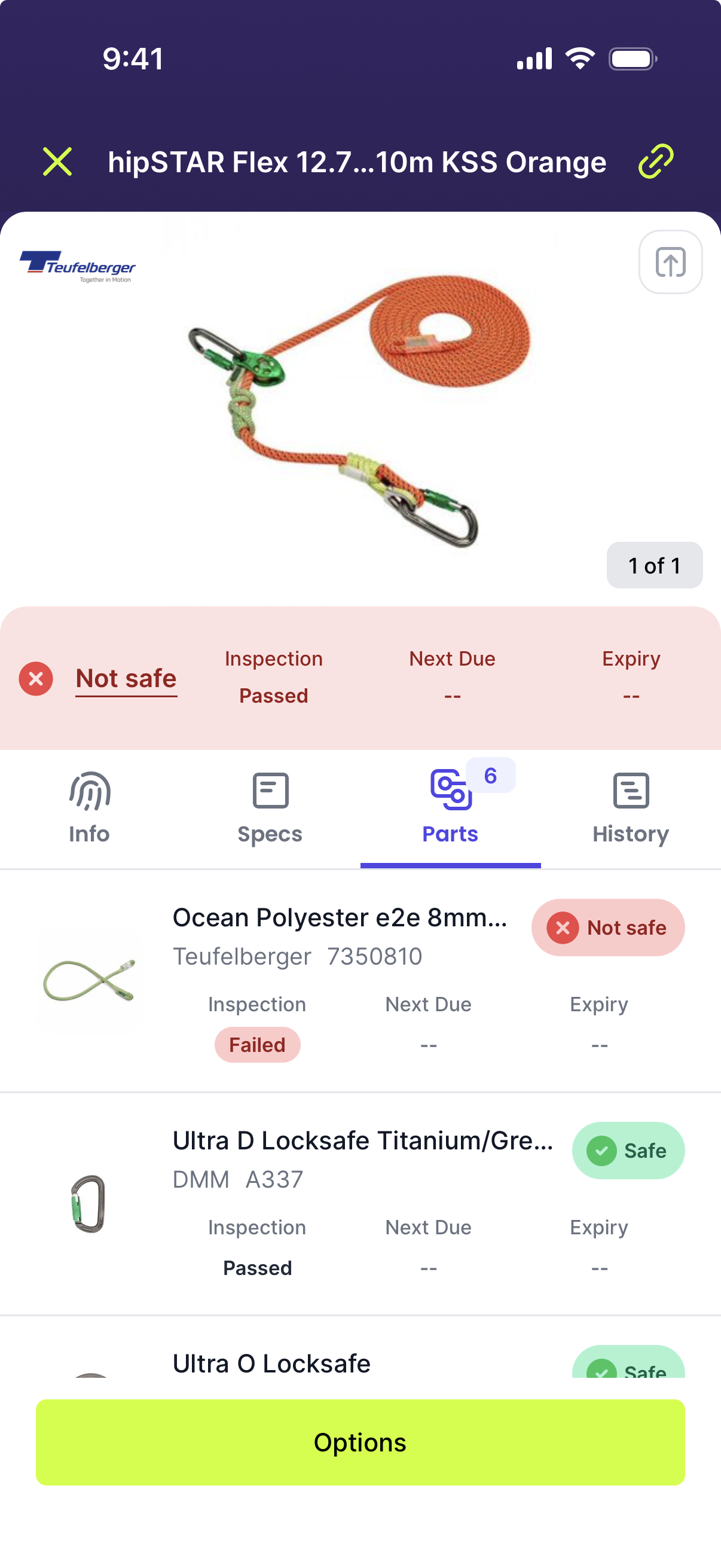
組件的狀態(安全/不安全)會將其零件的狀態納入考量。
如果組件中有一個或多個零件的狀態為「不安全」,組件的狀態也會是「不安全」。
在行動應用程式中管理零件與組件
在行動應用程式中為組件新增零件
-
搜尋您要新增零件的組件
-
選擇該組件,然後點按「選項」>「添加零件」
-
使用搜尋列搜尋您要新增為零件的物品或產品
-
選擇您要新增的物品或產品
-
如果該物品已在您的庫存中
- 點按「添加到組件」
- 該物品現在會列在組件的「部分」分頁中
-
如果您新增的產品尚未在庫存中
- 新增物品資訊(序列號等)
- 點按「添加物品到庫存和組件」
- 該物品現在會列在組件的「部分」分頁中
在行動應用程式中從組件移除零件
-
掃描物品的 NFC 標籤或 QR 碼,直接前往該零件
-
如果物品沒有 NFC 或 QR 碼
- 搜尋您要移除零件的組件
- 選擇該物品,然後點按「部分」開啟「部分」分頁
- 選擇您要移除的零件
-
點按「選項」
-
如果您希望該零件保留在庫存中
- 點按「從組裝件中移除」
- 該物品會保留在您的庫存中,並放入組件所在的資料夾。物品的歷史記錄會保留,包括它是從哪個組件中移除的。檢查頻率或標籤等任何參照也會保留。
-
如果您要將該零件從庫存中移除
- 點按「移出庫存」
- 系統會請您確認是否要將該物品從庫存中移除
- 點按「移除產品」
- 該物品會從組件中移除,同時也會從庫存中移除。物品上的檢查頻率或標籤等參照會一併清除
在行動應用程式中搜尋庫存中的零件
零件會列在所屬組件中,而不是庫存清單中。
您無法透過搜尋或篩選庫存來找到零件。
您可以透過 NFC 搜尋組件、掃描 QR 碼或 Data Matrix 碼,或使用圓角方形(Squircle)按鈕依序列號搜尋,來找到零件。
您也可以在庫存中搜尋組件,開啟該組件,然後點按「部分」分頁。
在網頁版中管理零件與組件
在網頁版中新增零件
-
搜尋您要新增零件的物品或組件
-
選擇該物品或組件,然後點擊「選項」>「添加零件」
-
如果該零件已在您的庫存中
- 使用搜尋列搜尋您要新增為零件的物品
- 選擇您要新增的物品或產品
- 點擊「添加到組件」
- 該物品現在會列在組件的「部分」分頁中
-
如果您新增的產品尚未在庫存中
- 點擊「+ 添加新物品」
- 使用搜尋列搜尋您要新增的產品
- 選擇該產品
- 新增物品資訊(序列號等)
- 點擊「添加物品到庫存和組件」
- 該物品現在會列在「部分」分頁中
在網頁版中從組件移除零件
-
搜尋您要移除零件的物品或組件
-
選擇該物品或組件,然後點擊「部分」開啟「部分」分頁
-
選擇您要移除的零件
-
點擊「選項」
-
如果您希望該零件保留在庫存中
- 點擊「從組裝件中移除」
- 系統會請您確認是否要移除該零件。
- 點擊「移除」
- 該物品會保留在您的庫存中,並放入組件所在的資料夾。物品的歷史記錄會保留,包括它是從哪個組件中移除的。檢查頻率或標籤等任何參照也會保留。
-
如果您要將該零件從庫存中移除
- 點擊「移出庫存」
- 系統會請您確認是否要將該物品從庫存中移除
- 點擊「移除」
- 該物品會從組件中移除,同時也會從庫存中移除。物品上的檢查頻率或標籤等參照會一併清除
在網頁版中搜尋庫存中的零件
零件會列在所屬組件中,而不是庫存清單中。
您無法透過搜尋或篩選庫存來找到零件。
若要找到零件,請在庫存中搜尋組件,開啟該組件,然後選擇「部分」分頁。