
「首頁」一目了然地顯示您的庫存、方案和團隊,以及需要您注意的檢查。要開啟它,請在網頁版選單頂部選擇 首頁。
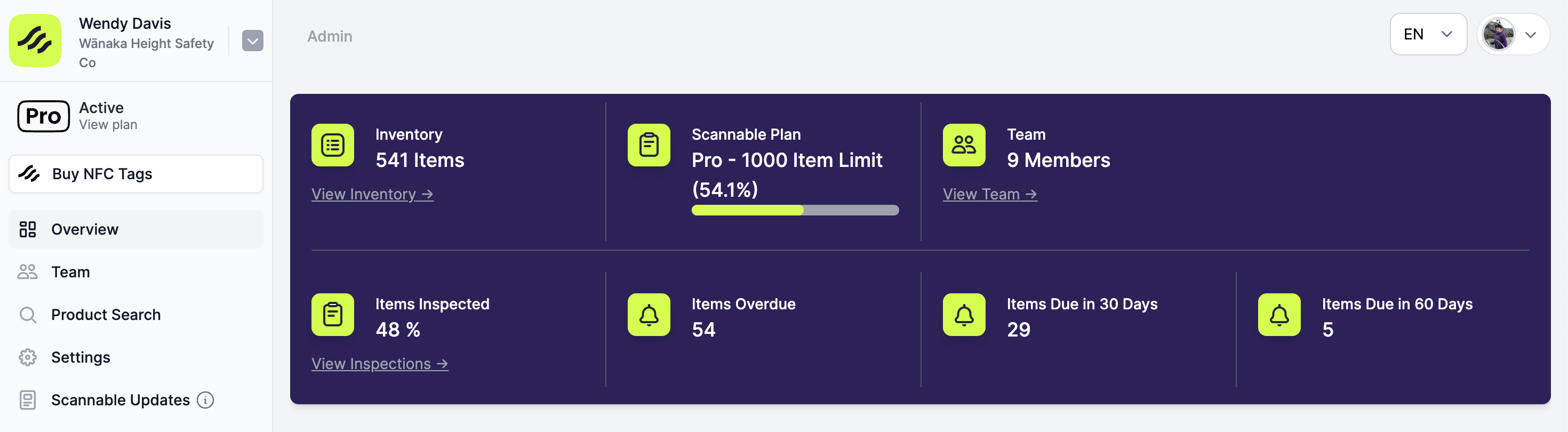
「首頁」只在網頁版中提供。
各項數據的意思
| 數據 | 顯示內容 | 連結 |
|---|---|---|
| 庫存 | 您的庫存中有多少件物品。 | 查看庫存 會開啟您所有的物品。 |
| Scannable Pro | 您方案的物品上限,以進度條顯示您已使用多少。 | 無 |
| 團隊 | 您的機構有多少名成員。 | 查看團隊 會開啟「團隊」。 |
| 已檢查的產品 | 至少檢查過一次的物品所佔百分比。 | 查看檢查 會開啟「檢查」。 |
| 已逾期檢查的產品 | 下次檢查日期已過的物品。 | 查看逾期物品 會開啟已篩選的庫存。 |
| 30天內需要檢查的產品 | 未來 30 天內需要檢查的物品。 | 檢視 會開啟已篩選的庫存。 |
| 60天內需要檢查的產品 | 未來 60 天內需要檢查的物品,包括上面那些。 | 檢視 會開啟已篩選的庫存。 |
逾期的物品不會計入 30 天或 60 天內需要檢查的物品。要提前規劃,請參閱使用庫存篩選。
變更後,團隊和檢查的數據最多可能需要 30 秒才會更新。
如果您沒有付費方案
面板上還會顯示 了解更多關於 Scannable Pro 的資訊 連結。一旦達到物品上限,旁邊會出現 立刻升級為 Scannable Pro 方案 按鈕。請參閱庫存上限。