
概覽
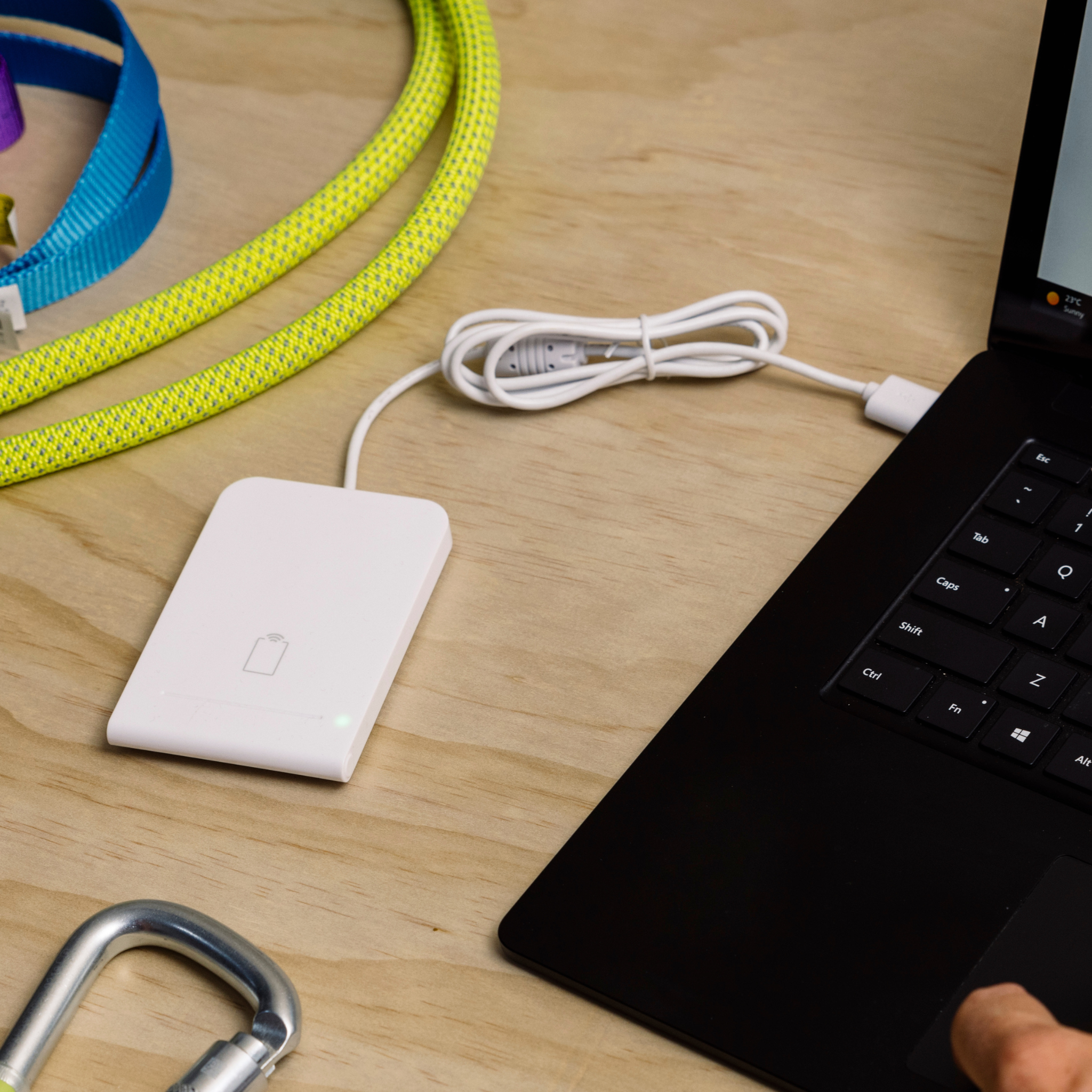
Scannable USB NFC 讀取器的運作方式就像鍵盤,可將 NFC 識別碼輸入 Mac 或 PC 上的任何應用程式。
使用 USB-C 讀取器讀取 NFC 標籤時,只需將標籤貼近讀取器中央,讓它自動完成讀取。
硬體
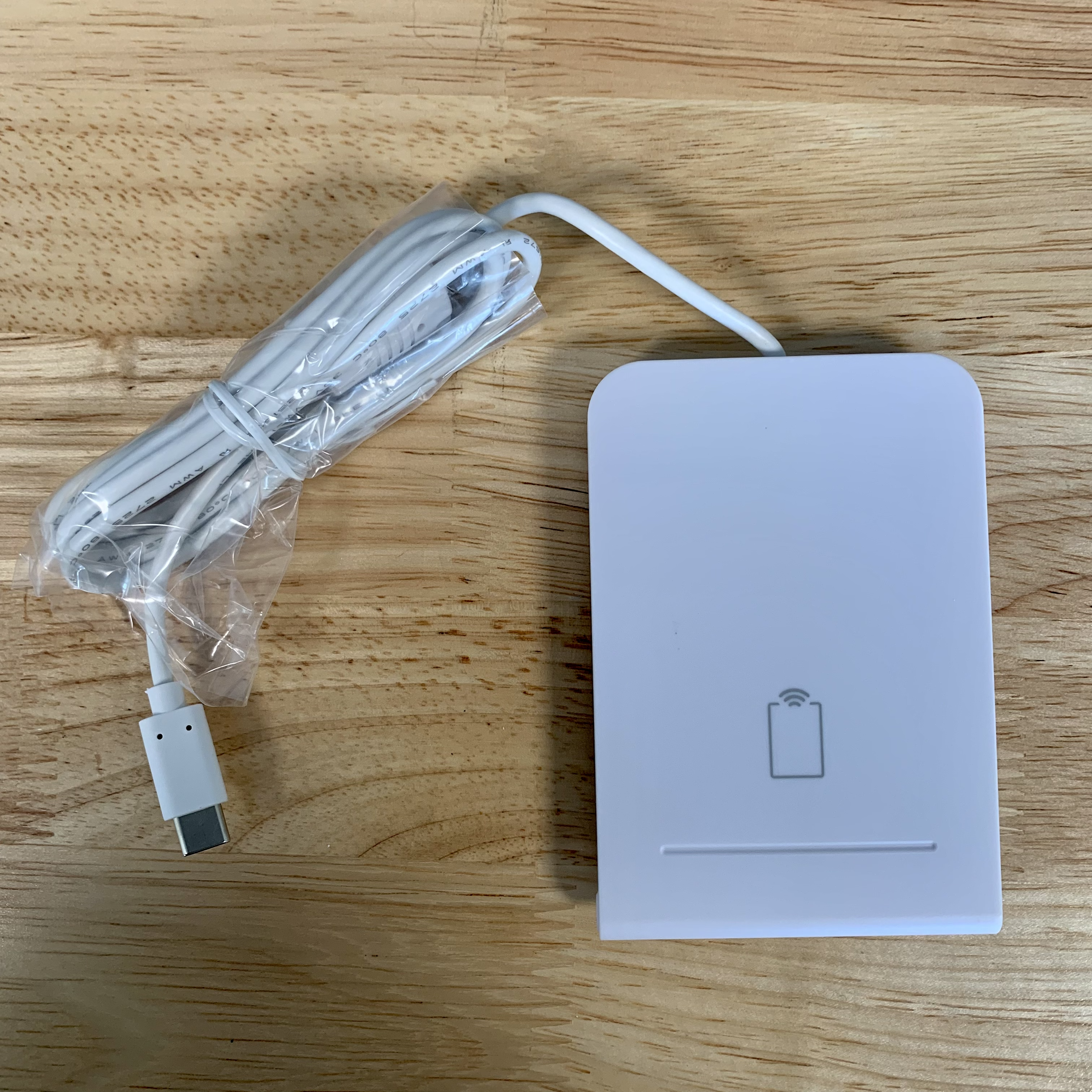
NFC 讀取器單獨出售,提供 USB-C 或 USB-A 兩種接頭。
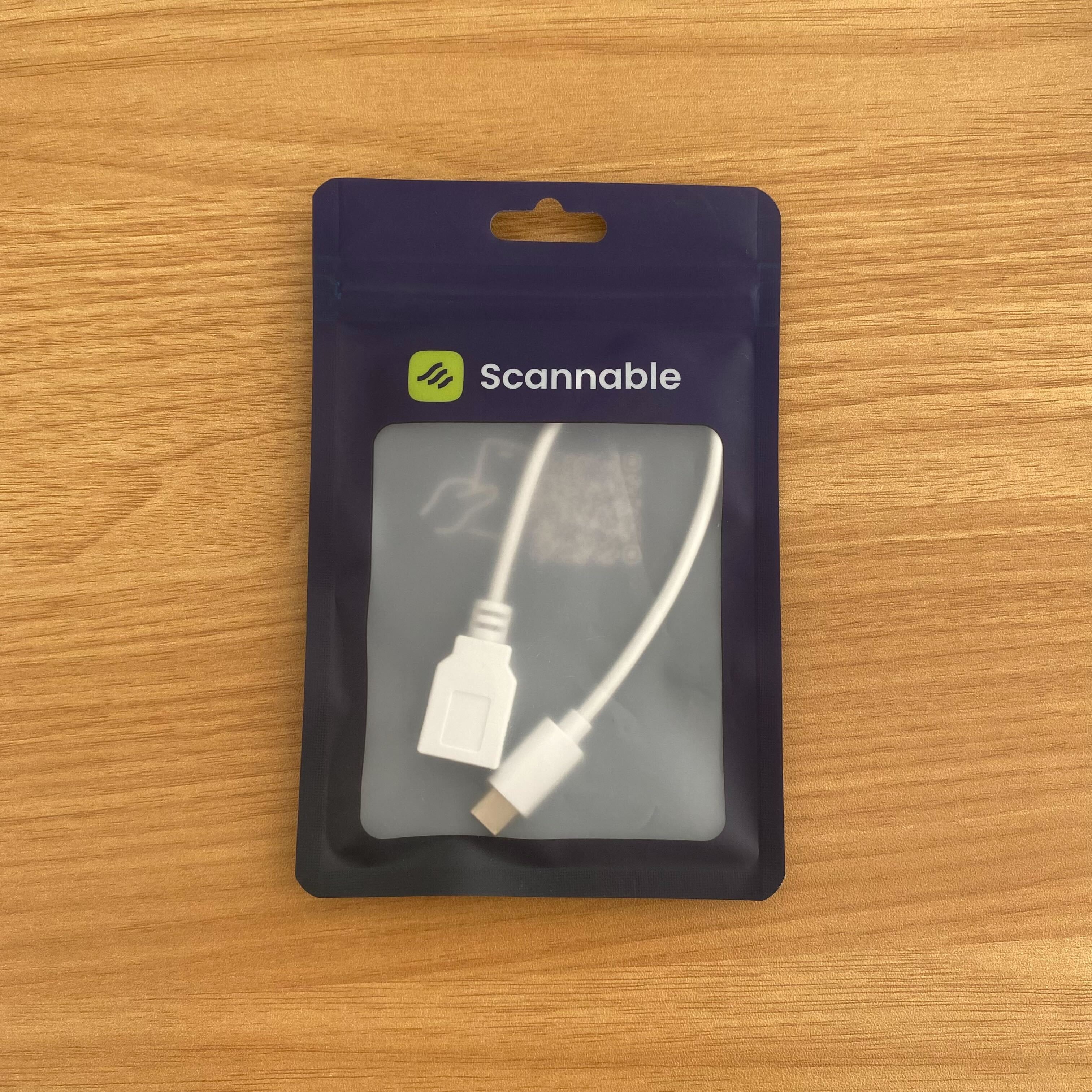
如果您的讀取器是 USB-A,但需要 USB-C 連接,我們可以提供所需的轉接頭。請注意,並非所有轉接頭都適用於 NFC 讀取器,因此我們會提供經過驗證的轉接頭。
設定和使用 NFC 讀取器
-
將 NFC 讀取器插入您的桌上型電腦、筆記型電腦或手機
-
開啟 Scannable 網頁版(app.scannable.io)
-
點擊搜尋欄位以搜尋物品,方式與平常搜尋物品相同
-
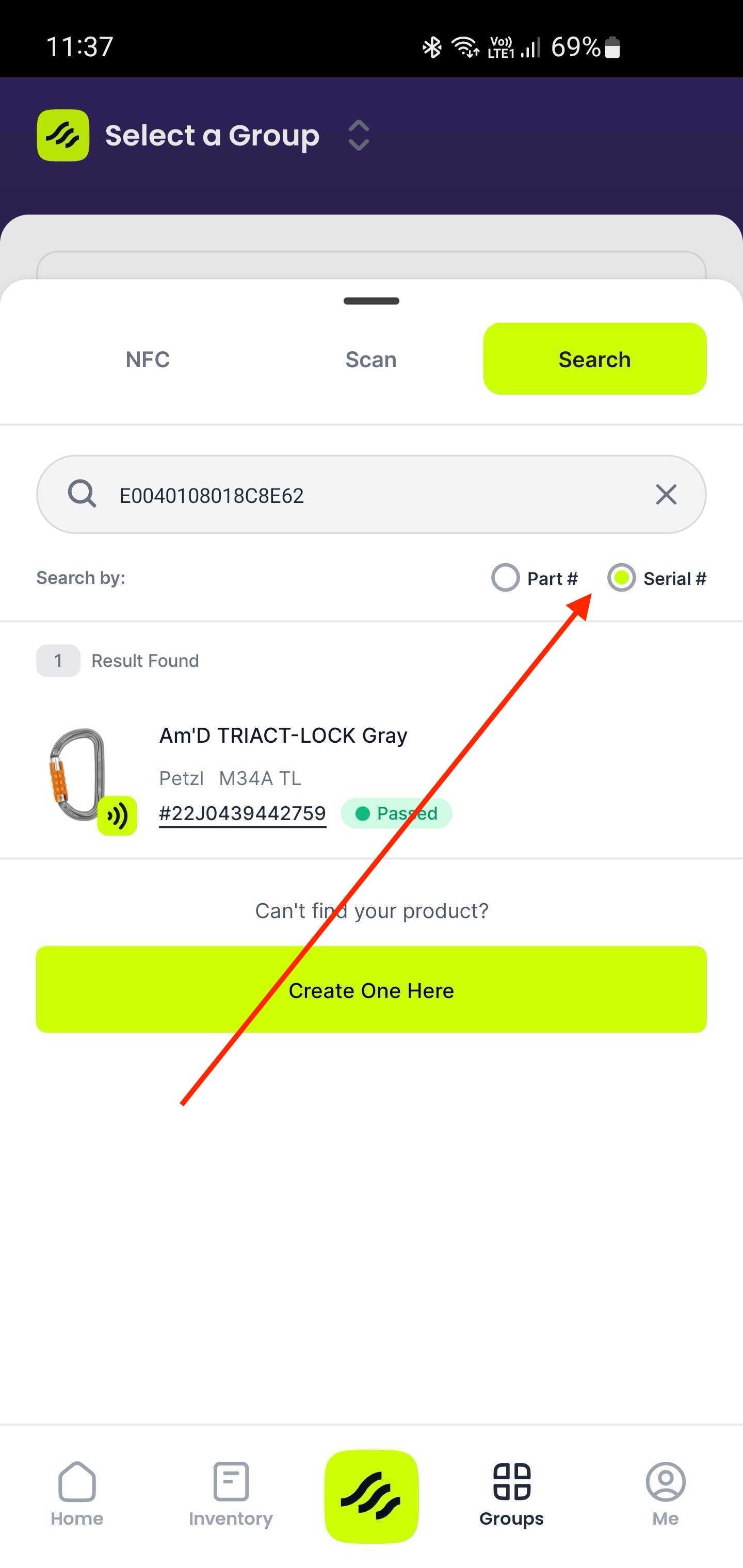
將游標停在搜尋欄位中,把 NFC 標籤貼近讀取器中央(稍候幾秒),即會顯示搜尋結果
-
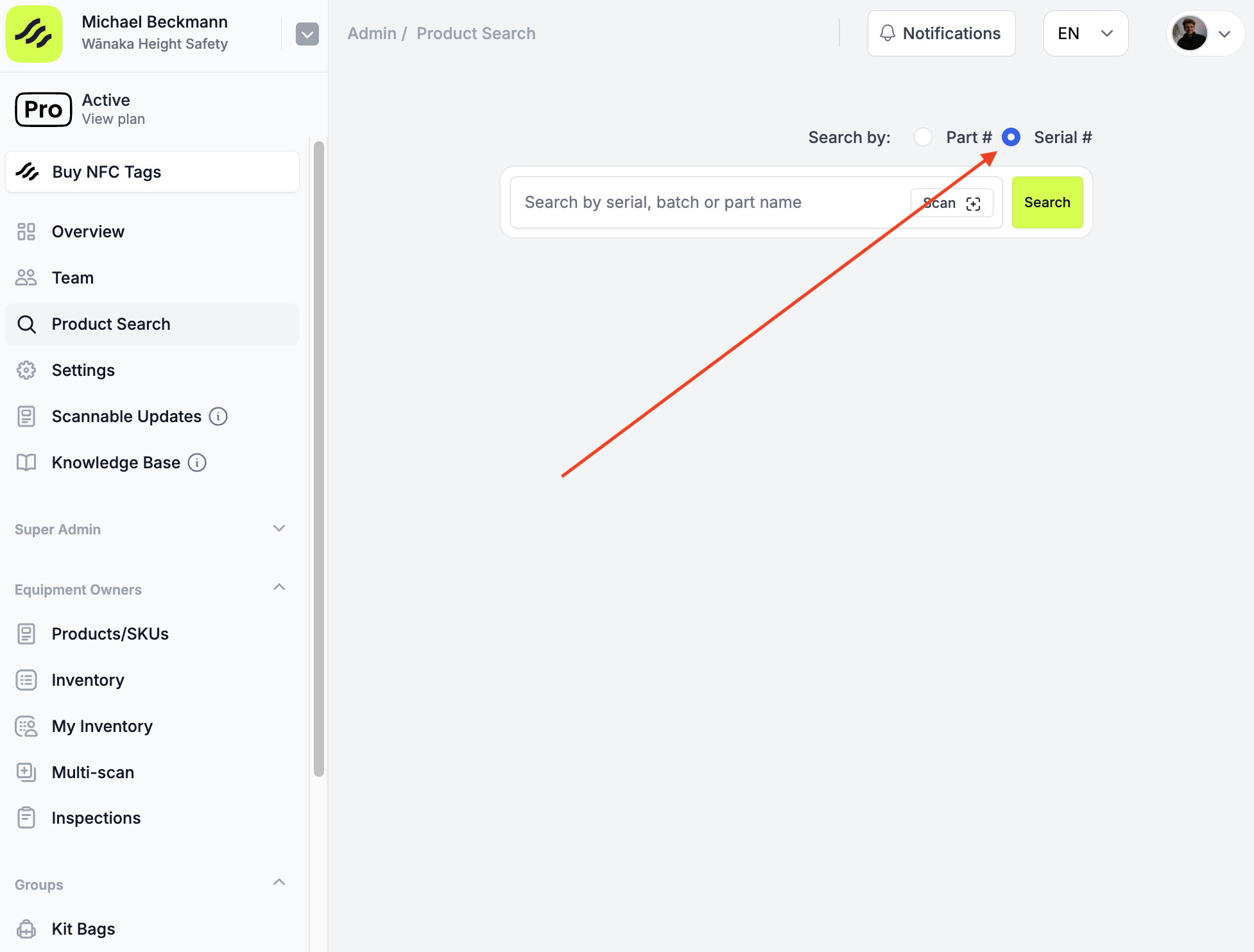
在 Scannable 全球設備資料庫中搜尋物品時,請務必選擇「按序列號搜尋」
-
如果是在庫存內搜尋,只需點擊搜尋欄位並讀取標籤即可
-
韌體
QWERTY Keyboard Firmware for NFC Scanner.zip
AZERTY Keyboard Firmware for NFC Scanner.zip
NFC 讀取器的運作方式類似鍵盤模擬器。
您可能知道,世界各地的鍵盤配置不盡相同。
最常見的鍵盤配置是 QWERTY 鍵盤。NFC 讀取器出廠時即設定為 QWERTY 鍵盤。
如果您所在地區預設使用 AZERTY 鍵盤配置,就需要更新讀取器的韌體。請參閱以下步驟。
更新韌體
-
在 Windows 電腦上,下載以下 .zip 檔案:
-
在資料夾名稱上按右鍵並選擇「解壓縮全部」,以解壓縮 .zip 檔案
-
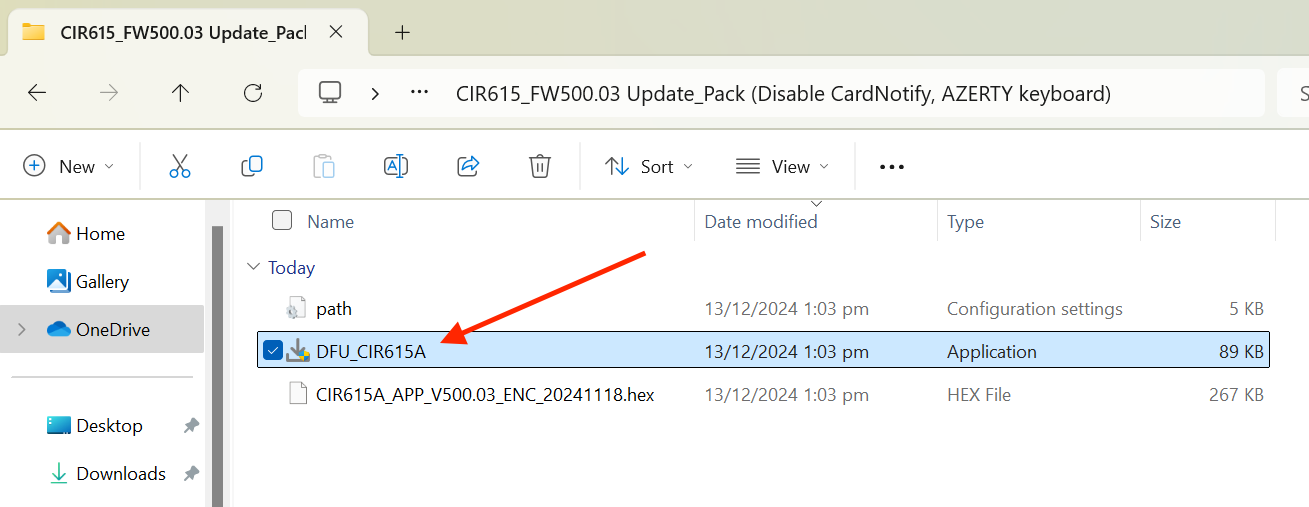
開啟資料夾,然後按兩下檔案「DFU_CIR615A」
-
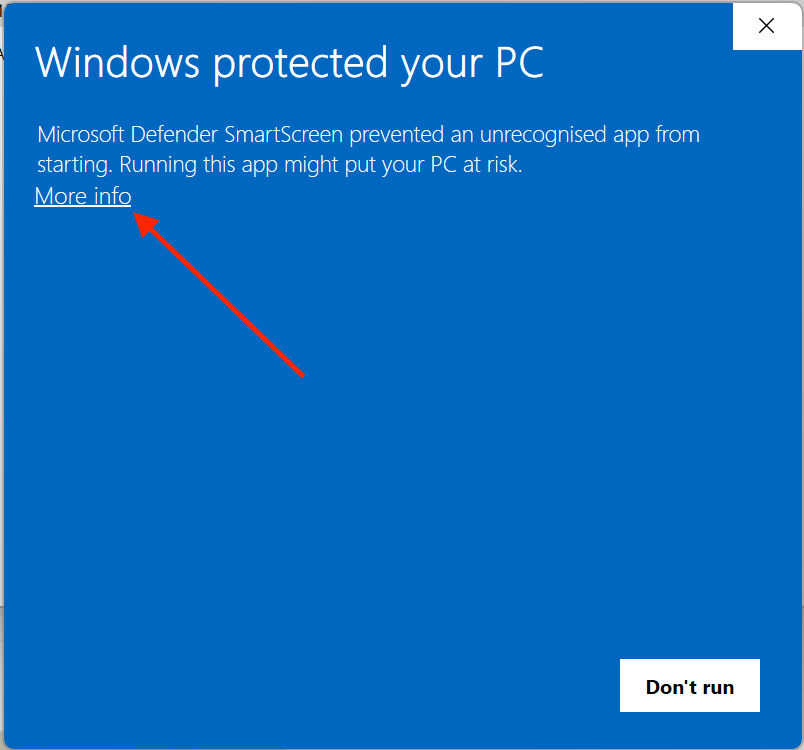
畫面可能會跳出「Windows 已保護您的電腦」視窗。如果出現此視窗,請點擊「其他資訊」,再點擊「仍要執行」以略過。
-
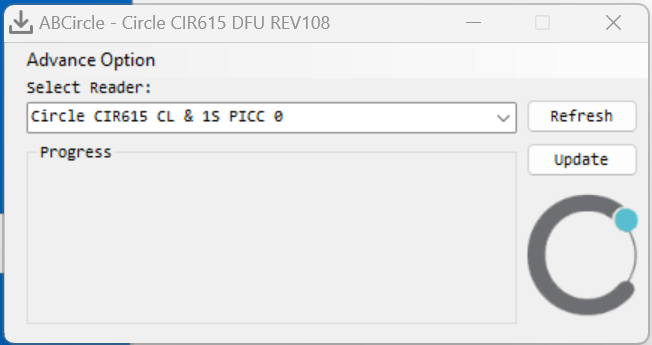
選擇「仍要執行」後,AB Circle 更新介面會開啟。如果 NFC 讀取器尚未連接到筆記型電腦,請現在連接並點擊重新整理。
-
讀取器出現後,選擇「Update」
-
韌體更新完成後,即可開始使用!