
Descripción general
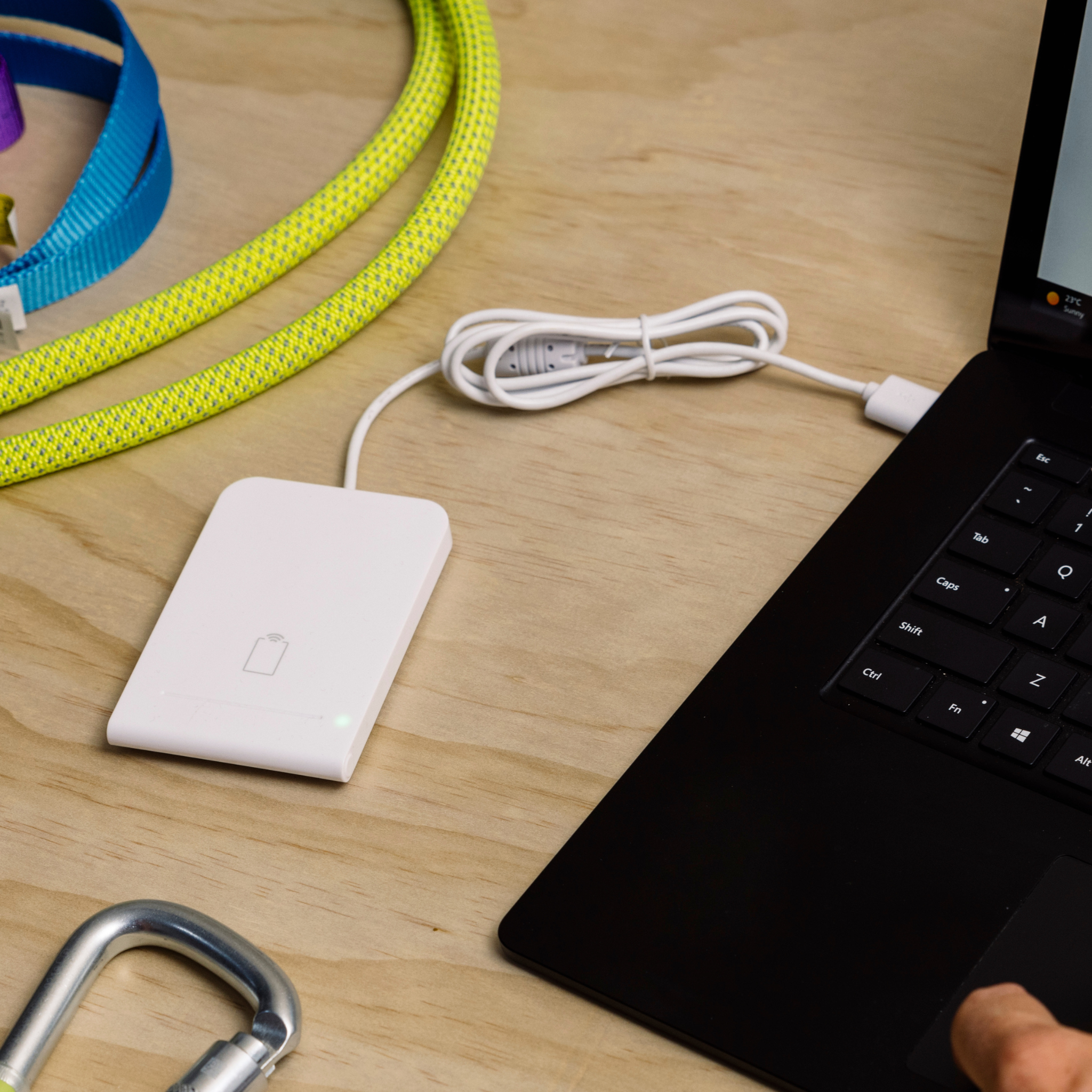
El lector NFC USB de Scannable funciona como un teclado: escribe el identificador NFC en cualquier aplicación de Mac o PC.
Para leer una etiqueta NFC con el lector USB-C, acerca la etiqueta al centro del lector y deja que haga su magia.
Hardware
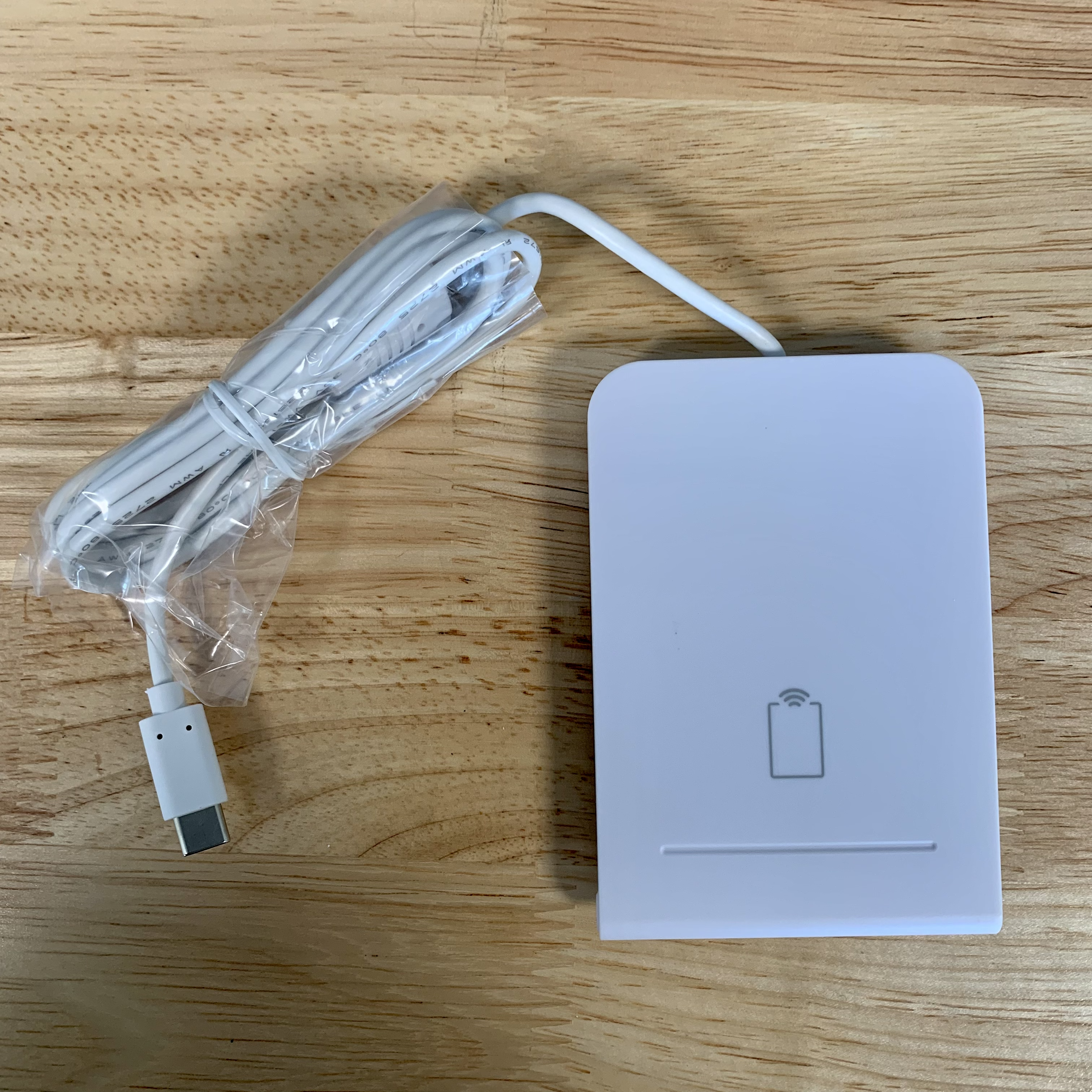
El lector NFC se vende solo y tiene conexión USB-C o USB-A.
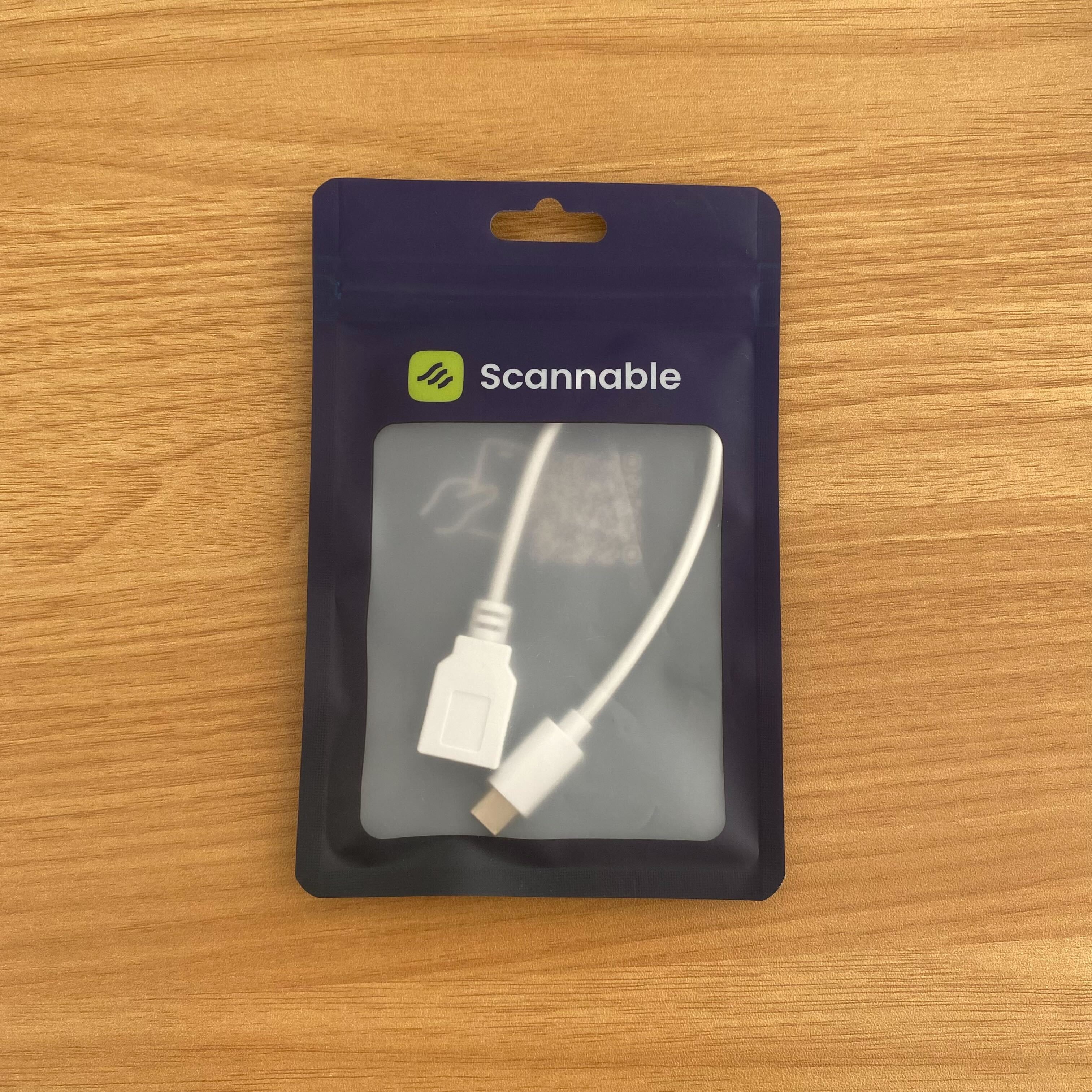
Si tienes un lector USB-A pero necesitas una conexión USB-C, podemos facilitarte el adaptador necesario. Ten en cuenta que no todos los adaptadores funcionan con el lector NFC; por eso podemos suministrarte un adaptador verificado.
Configurar y usar el lector NFC
-
Conecta el lector NFC a tu ordenador de sobremesa, portátil o teléfono móvil
-
Abre la aplicación web de Scannable (app.scannable.io)
-
Haz clic en un campo de búsqueda para buscar un artículo, igual que harías normalmente
-
Con el cursor en el campo de búsqueda, acerca la etiqueta NFC al centro del lector (espera unos segundos) y se mostrarán los resultados de búsqueda
-
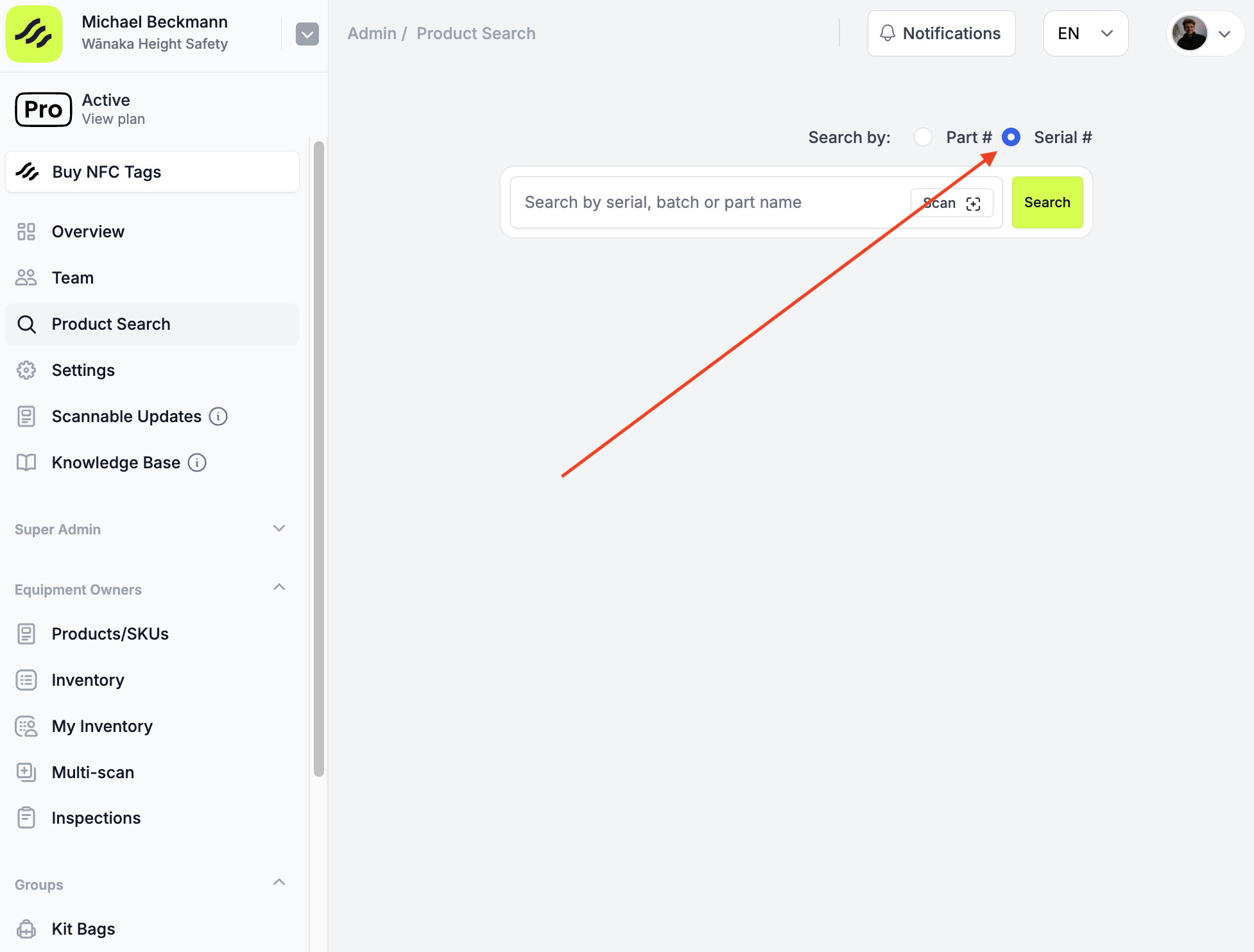
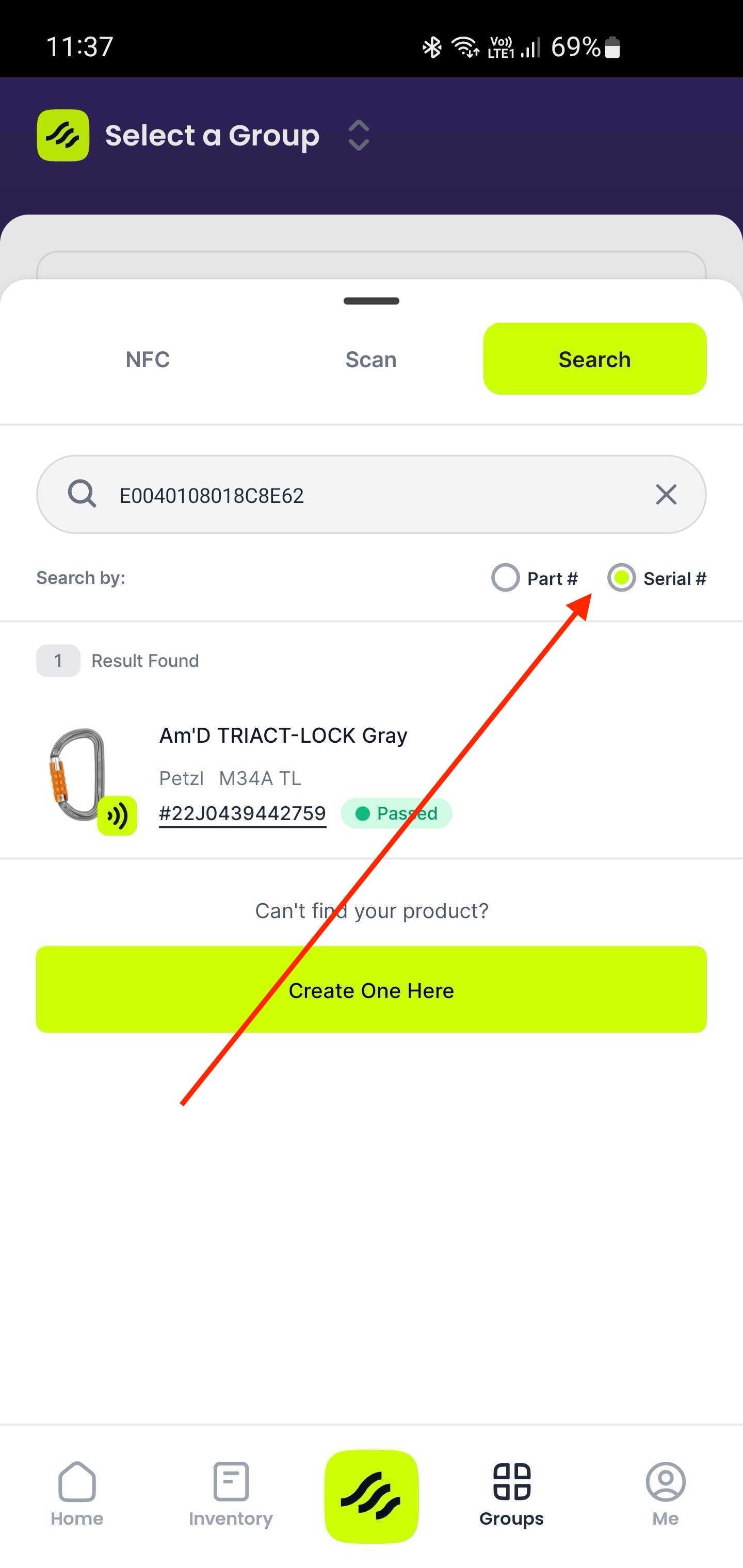
Al buscar un artículo en la base de datos global de equipos de Scannable, asegúrate de seleccionar ‘Buscar por: N.º de serie’
-
Si buscas dentro de tu inventario, haz clic en el campo de búsqueda y lee la etiqueta
-
Firmware
QWERTY Keyboard Firmware for NFC Scanner.zip
AZERTY Keyboard Firmware for NFC Scanner.zip
El lector NFC funciona como un emulador de teclado.
Como sabrás, la distribución del teclado varía según el país.
La distribución más habitual es la QWERTY. El lector NFC viene programado de fábrica como un teclado QWERTY.
Si vives en una región donde la distribución predeterminada es AZERTY, tendrás que actualizar el firmware del lector. A continuación se explica cómo hacerlo.
Actualizar el firmware
-
En un equipo con Windows, descarga el archivo .zip siguiente:
-
Extrae el archivo .zip haciendo clic con el botón derecho en el nombre de la carpeta y seleccionando ‘Extraer todo’
-
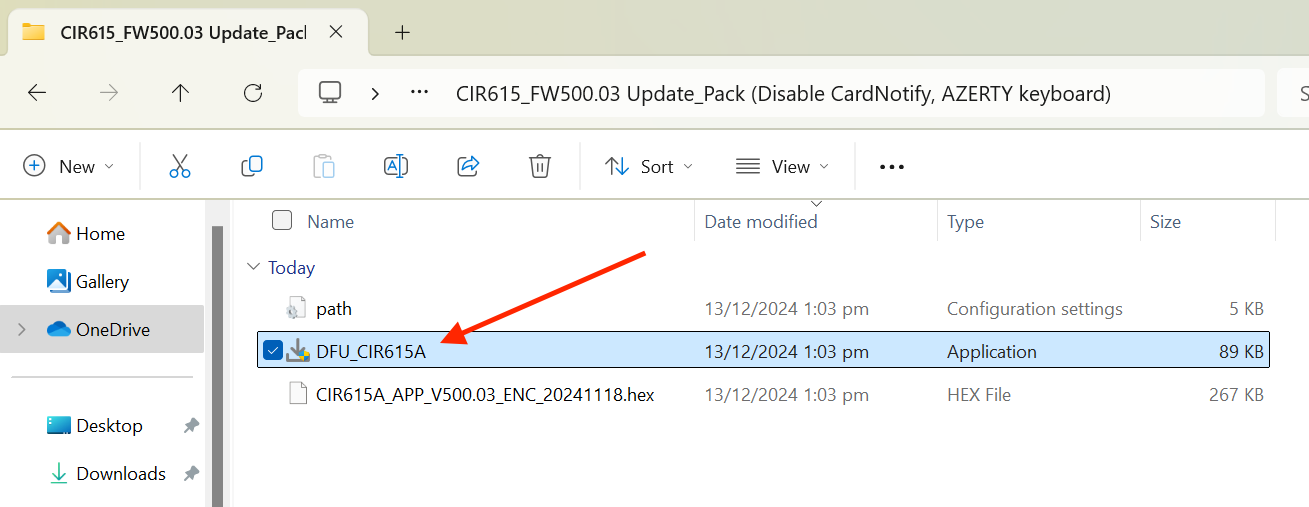
Abre la carpeta y haz doble clic en el archivo 'DFU_CIR615A'
-
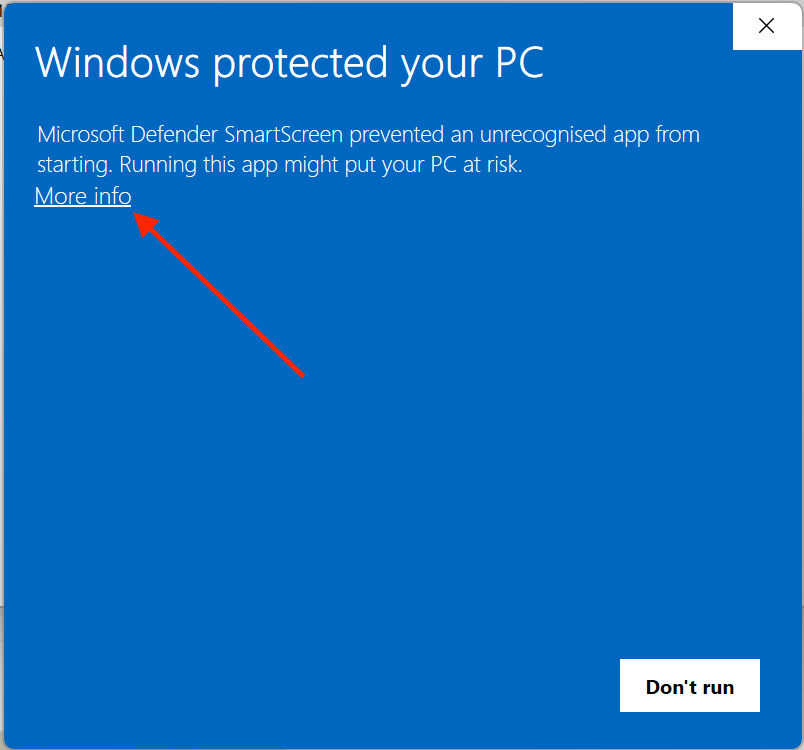
Puede aparecer una ventana emergente con el mensaje 'Windows protegió su PC'. Si ocurre, haz clic en 'Más información' y luego en ‘Ejecutar de todas formas’ para continuar.
-
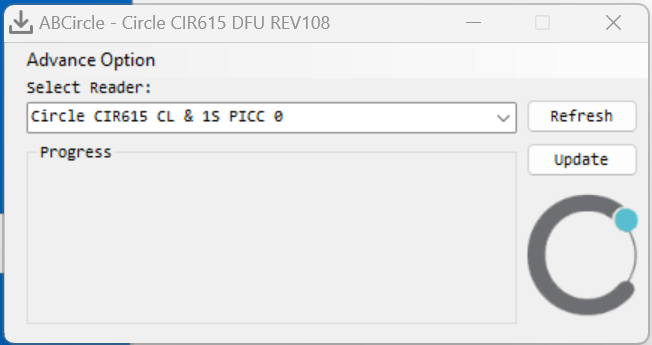
Después de seleccionar 'Ejecutar de todas formas', se abrirá la interfaz de actualización de AB Circle. Si el lector NFC no está conectado al portátil, conéctalo ahora y haz clic en Actualizar (refresh).
-
Cuando aparezca el lector, selecciona 'Update'
-
Cuando termine la actualización del firmware, ¡ya está todo listo!