
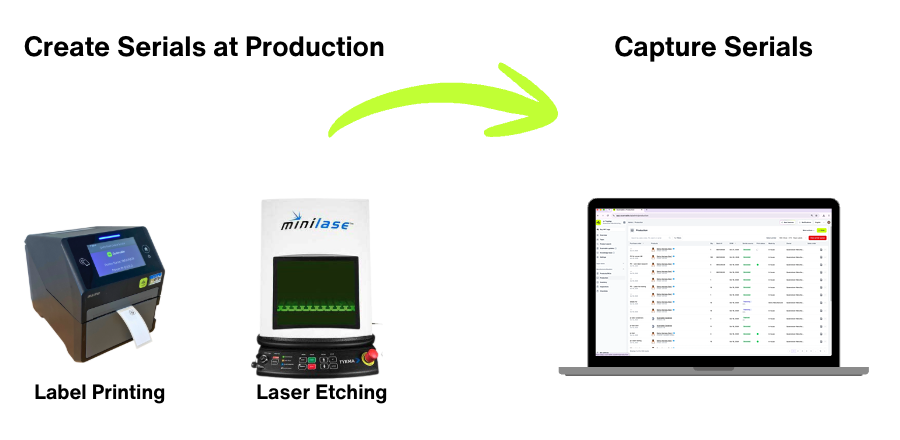
Captura series cuando tu línea de producción ya marca un número de serie en cada artículo. Registras esas series en Scannable a medida que fabricas los artículos, y puedes vincular una etiqueta NFC a cada uno. Scannable guarda las series que capturas. No las genera.
Si prefieres que Scannable genere tus series, consulta Crear series.
Antes de empezar
Puedes capturar series de dos formas:
- Scannable Production App, en el ordenador de tu línea de producción, con un lector de códigos de barras y un lector NFC. Úsala para la producción habitual. Consulta Scannable Production App: guía de configuración y uso.
- Aplicación móvil de Scannable, para lotes pequeños, piezas sueltas o cuando no estás en la línea de producción. Consulta Capturar series y NFC con la aplicación móvil.
No necesitas un formato de número de serie para capturar series.
1. Crea una orden de compra de captura
- Ve a Producción. Selecciona Orden y después Crear orden de compra.
- En Seleccionar productos, añade cada SKU que vas a fabricar. Indica su Cantidad de seriales: el número de artículos que prevés fabricar.
- En Números de serie, elige Capturar series.
- Rellena la Información del pedido: Orden de compra, Número de orden de venta, Referencia del cliente, Número de lote y Fecha de fabricación.
- Selecciona Crear orden.
La orden aparece en Producción como Capturando…, con el número de series capturadas hasta el momento. También aparece como trabajo en la Production App, lista para escanear.

2. Captura las series
En la Production App, elige la orden en la lista de trabajos. Si la orden tiene más de un SKU, elige el SKU que estás fabricando. Después escanea la serie de cada artículo y acerca su etiqueta NFC. El contador de progreso se actualiza sobre la marcha.
Elige el modo de lector que corresponda a tus artículos:
- Capture Serial and NFC vincula una serie nueva a una etiqueta NFC nueva. Es el modo predeterminado.
- Capture Serial Only es para artículos sin etiqueta NFC.
- Capture NFC Only es para artículos sin código 2D.
- Link Existing Serial and NFC sustituye una etiqueta dañada o mal vinculada.
En la aplicación móvil, abre Producción, abre el menú de la orden y selecciona Capturar serie. Escanea o escribe cada serie, selecciona Añadir NFC y acerca la etiqueta, y después selecciona Añadir a la lista. Cuando termines, selecciona Completar captura. Para seguir más tarde, selecciona Guardar y terminar más tarde.
3. Cierra la orden
Una tanda se cierra sola cuando has capturado toda su cantidad.
Para cerrar una tanda antes, abre el menú de la orden en Producción y selecciona Cerrar tanda, o Cerrar orden para todas sus tandas. Las estaciones que estaban capturando en ella dejan de aceptar escaneos, y la orden aparece como Capturado.
Para capturar más, selecciona Reabrir tanda o Reabrir orden. En la aplicación web, solo los administradores pueden cerrar y reabrir órdenes. También puedes cerrar y reabrir tandas desde la lista de trabajos de la Production App.
4. Revisa las series capturadas
Selecciona la orden en Producción para ver sus series en el panel Ver series. Las series con una etiqueta NFC vinculada muestran un icono de NFC. Selecciona cualquier serie para ver su URL única. Es la página que ve un propietario de equipos cuando toca el artículo con su teléfono.
Para descargar las series como archivo CSV, selecciona el icono de descarga de la orden.