
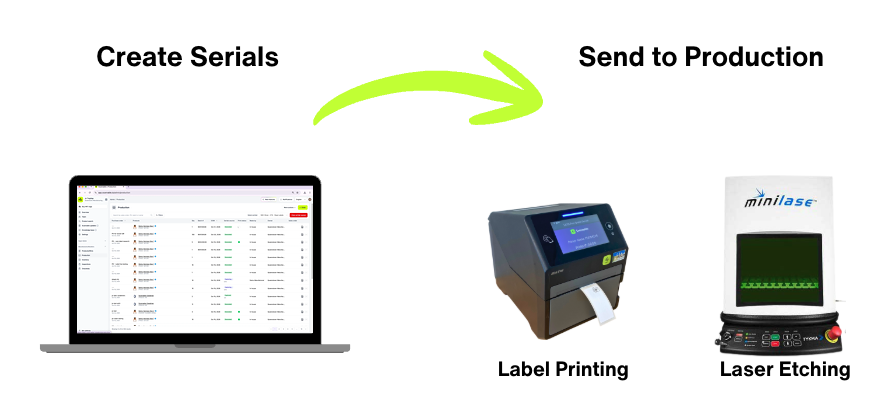
Para crear series, emites una orden de compra en Producción. Scannable genera un número de serie único para cada artículo de la orden, según tu formato de número de serie.
Antes de empezar
- Configura un formato de número de serie. Define el patrón de tus números de serie. Los administradores gestionan los formatos en Producción › Más acciones › Gestionar formatos de serie. Consulta Formatos de número de serie.
- Comprueba tu rol. Los administradores, gerentes y miembros pueden crear órdenes de compra.
Cómo funciona una orden de compra
Una orden de compra es un lote de producción. Cada SKU que añades es una tanda, con su propia cantidad. Todas las series de la orden comparten el número de lote y la fecha de fabricación de la orden. Emite una orden de compra distinta para cada lote.
Crear una orden de compra
-
Ve a Producción. Selecciona Orden y después Crear orden de compra.
-
En Seleccionar productos, busca por nombre o código de SKU. Añade cada SKU que vas a fabricar e indica su Cantidad de seriales. Por ejemplo, escribe 10 para 10 arneses.
-
Si trabajas con proveedores, elige quién fabrica la orden en Fabricado por: Interno o Proveedores. Solo lo verás si tienes una conexión con un proveedor.
-
En Números de serie, elige Generar números de serie con Scannable. Después selecciona un formato de número de serie.
-
Rellena la Información del pedido:
- Orden de compra: tu referencia de orden de compra.
- Número de orden de venta.
- Referencia del cliente: el nombre de tu cliente.
- Número de lote: se genera automáticamente si tu organización tiene un formato de lote automático. Si no, escríbelo tú.
- Fecha de fabricación: la de hoy, salvo que la cambies. Puedes poner una fecha posterior en pedidos con un plazo de entrega largo.
-
Selecciona Crear orden.
Estos campos son opcionales, salvo que tu formato de número de serie los incluya. Por ejemplo, un formato que contiene el número de lote necesita un número de lote.
Scannable crea las series al instante. La orden aparece en Producción con Generado como origen de las series.
Ver y descargar series
Selecciona una orden para ver sus series en el panel Ver series.
Para descargarlas, selecciona el icono de descarga de la orden. Obtendrás un archivo CSV con una fila por serie. Contiene el número de serie, la URL única del artículo y los datos del producto y del SKU. Úsalo para imprimir etiquetas, para el grabado láser o para enviarlo a un proveedor.
Imprimir etiquetas
Para imprimir necesitas tener una impresora asignada. Los administradores asignan impresoras en la página Equipo, con Asignar impresoras. Para añadir una impresora nueva, escribe a support@scannable.io.
-
Elige tu impresora en Seleccionar impresora, encima de la tabla de órdenes.
-
Abre el menú de la orden. En Imprimir, elige:
- Imprimir primera etiqueta para comprobar una etiqueta antes de imprimir el resto.
- Imprimir todas para imprimir todas las etiquetas de la orden.
- Imprimir una serie para sustituir una etiqueta dañada.
La columna Estado de impresión muestra el progreso: Pendiente, Completado o Comprobar impresora. Si muestra Comprobar impresora, soluciona el problema de la impresora y elige Reimprimir fallidos.
Capturar series en su lugar
¿Ya marcas las series en tu línea de producción? Elige Capturar series en el paso 4. La orden empieza vacía y capturas las series en ella con la Scannable Production App o con la aplicación móvil. Consulta Capturar series y vincular etiquetas NFC.
Cambiar o eliminar una orden
- Editar cambia el número de orden de compra, el número de orden de venta y el número de lote. Los administradores y gerentes pueden editar.
- Eliminar borra la orden y sus series. Solo los administradores pueden eliminar.
Encontrarás ambas opciones en el menú de la orden.
Páginas únicas de artículo
Cada serie tiene su propia página de artículo. Muestra el número de serie, los datos del producto y del SKU, y una URL única. Los propietarios de equipos ven este registro cuando añaden el artículo a su inventario.