
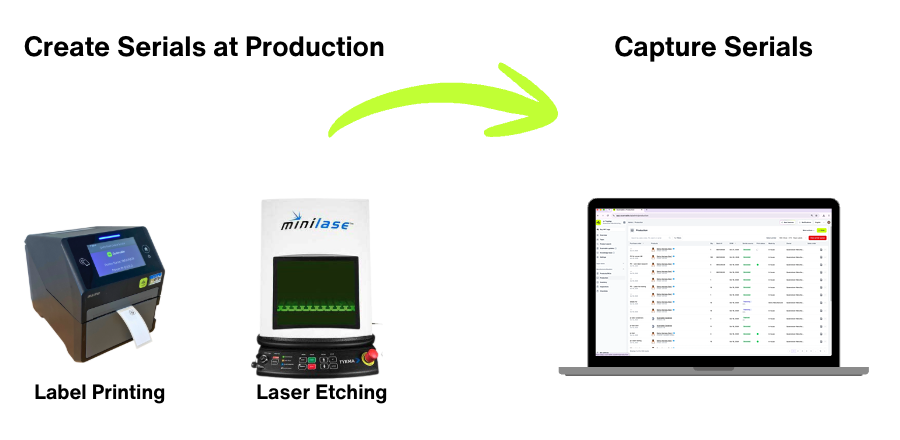
Capturez des séries lorsque votre ligne de production marque déjà un numéro de série sur chaque article. Vous enregistrez ces séries dans Scannable au fur et à mesure de la fabrication, et vous pouvez lier une étiquette NFC à chacune d'elles. Scannable enregistre les séries que vous capturez. Il ne les génère pas.
Si vous préférez que Scannable génère vos séries, consultez Créer des séries.
Avant de commencer
Vous pouvez capturer des séries de deux façons :
- Scannable Production App, sur l'ordinateur de votre ligne de production, avec un lecteur de codes-barres et un lecteur NFC. Utilisez-la pour la production courante. Consultez Scannable Production App : guide d'installation et d'utilisation.
- Application mobile Scannable, pour les petits lots, les pièces uniques ou lorsque vous n'êtes pas sur la ligne de production. Consultez Capturer des séries et des NFC avec l'application mobile.
Vous n'avez pas besoin d'un format de série pour capturer des séries.
1. Créer un bon de commande de capture
- Accédez à Production. Sélectionnez Commande, puis Créer un bon de commande.
- Sous Sélectionner des produits, ajoutez chaque SKU que vous fabriquez. Saisissez sa Quantité de numéros de série : le nombre d'articles que vous prévoyez de fabriquer.
- Sous Numéros de série, choisissez Capturer des séries.
- Renseignez Informations sur la commande : Commande d'achat, Numéro de commande client, Référence client, Numéro de lot et Date de fabrication.
- Sélectionnez Créer la commande.
La commande apparaît dans Production avec le statut Capture en cours… et le nombre de séries déjà capturées. Elle apparaît aussi comme une tâche dans la Production App, prête à être scannée.

2. Capturer les séries
Dans la Production App, choisissez la commande dans la liste des tâches. Si la commande contient plusieurs SKU, choisissez celui que vous fabriquez. Scannez ensuite la série de chaque article et touchez son étiquette NFC. Le compteur de progression se met à jour au fur et à mesure.
Choisissez le mode du lecteur adapté à vos articles :
- Capturer série et NFC lie une nouvelle série à une nouvelle étiquette NFC. C'est le mode par défaut.
- Capturer la série uniquement convient aux articles sans étiquette NFC.
- Capturer le NFC uniquement convient aux articles sans code 2D.
- Lier série et NFC existants remplace une étiquette endommagée ou mal liée.
Dans l'application mobile, ouvrez Production, ouvrez le menu de la commande et sélectionnez Capturer une série. Scannez ou saisissez chaque série, sélectionnez Ajouter NFC et touchez l'étiquette, puis sélectionnez Ajouter à la liste. Une fois terminé, sélectionnez Terminer la capture. Pour continuer plus tard, sélectionnez Enregistrer et terminer plus tard.
3. Fermer la commande
Une série de production se ferme automatiquement lorsque vous avez capturé toute sa quantité.
Pour fermer une série de production avant la fin, ouvrez le menu de la commande dans Production et sélectionnez Fermer la série, ou Fermer la commande pour toutes ses séries de production. Les postes qui y capturent n'acceptent plus de scans, et la commande s'affiche comme Capturé.
Pour capturer davantage, sélectionnez Rouvrir la série ou Rouvrir la commande. Dans l'application web, seuls les administrateurs peuvent fermer et rouvrir des commandes. Vous pouvez aussi fermer et rouvrir des séries de production depuis la liste des tâches de la Production App.
4. Consulter les séries capturées
Sélectionnez la commande dans Production pour voir ses séries dans le panneau Voir les séries. Les séries liées à une étiquette NFC affichent une icône NFC. Sélectionnez une série pour voir son URL unique. C'est la page que voit un propriétaire d'équipement lorsqu'il touche l'article avec son téléphone.
Pour télécharger les séries au format CSV, sélectionnez l'icône de téléchargement sur la commande.