
Présentation vidéo des changements de la Production App
La Scannable Production App fonctionne sur l'ordinateur de votre ligne de production. Avec un scanner de codes-barres et un lecteur NFC, elle lie des codes 2D (p. ex. Data Matrix ou QR) et des étiquettes NFC à des numéros de série uniques dans le cloud Scannable. Chaque article traité devient un produit Smart : lorsqu'un propriétaire d'équipement le touche avec son téléphone, il peut l'ajouter directement à son compte Scannable avec toutes les informations déjà associées.
Ce guide couvre l'installation (pour les nouveaux utilisateurs ou acheteurs de la Tower), votre première série de capture et les fonctions que vous utiliserez au quotidien.
Nouveaux utilisateurs de Scannable
Contenu de la boîte
- Scanner de codes-barres
- Lecteur NFC
- Cadre modulaire et support
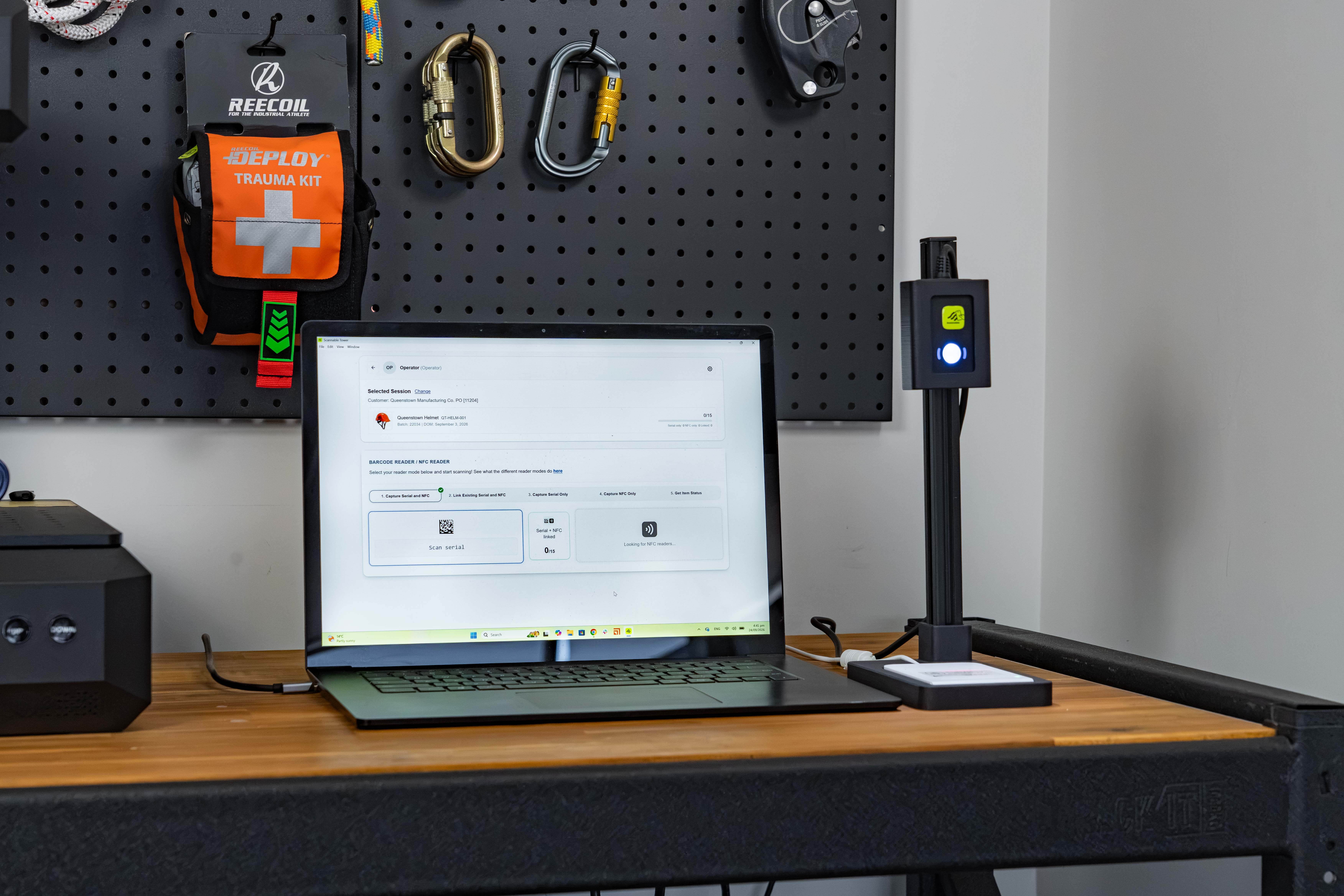
1. Connecter le matériel
Branchez le scanner de codes-barres et le lecteur NFC à votre ordinateur en USB. La Production App les détecte automatiquement. Le lecteur NFC se reconfigure à chaque connexion : il n'y a rien à configurer sur le lecteur.
2. Installer la Scannable Production App
Disponible sur :
Utilisateurs existants de Scannable Tower
3. Se connecter
Il existe deux façons de relier l'application à votre compte Scannable :
Se connecter avec votre compte Scannable
- Ouvrez l'application et choisissez de vous connecter avec votre compte Scannable
- Connectez-vous dans la fenêtre du navigateur qui s'ouvre
- Une fois terminé, la page du navigateur vous renvoie vers l'application
Ou utiliser une clé API
- Connectez-vous à l'application web Scannable
- Accédez à Paramètres → Clés API
- Créez une nouvelle clé API et copiez-la
- Dans la Production App, ouvrez Paramètres et collez la clé
Si l'application n'a pas encore d'identifiants, elle s'ouvre sur Paramètres pour que vous puissiez vous connecter.
4. Créer un bon de commande et une session de capture
Les séries de capture démarrent désormais depuis un bon de commande dans l'application web Scannable. Auparavant, cette fonction se trouvait sous Sérialisation → Capturer des séries.
- Accédez à l'onglet Production
- Cliquez sur Créer un bon de commande
- Ajoutez le ou les produits et les quantités de la commande
- Sous Numéros de série, choisissez Capturer des séries. Scannable sait ainsi que les séries et les NFC seront capturés sur la ligne de production au lieu d'être générés à l'avance
- Renseignez les détails de la commande : n° de bon de commande, n° de commande client, référence client, n° de lot, date de fabrication
- Enregistrez
L'enregistrement crée une session de capture pour le bon de commande. Elle est maintenant Active et apparaît dans la Production App comme une tâche, prête à être scannée. Un bon de commande peut contenir plusieurs SKU, chacun avec sa propre progression de capture.
5. Choisir une tâche
Ouvrez la Production App. Le sélecteur de tâches regroupe les sessions par bon de commande et affiche pour chacune la marque, les images du produit et la progression de capture. Les tâches les plus récentes sont en haut.
- Utilisez la barre latérale des organisations pour afficher les tâches d'une seule organisation
- Utilisez la recherche pour trouver une tâche précise
- Sélectionnez une série pour l'ouvrir
Sur une commande avec plusieurs SKU, choisissez le SKU que vous capturez : les scans sont attribués à ce SKU.
6. Choisir le mode du lecteur
Choisissez le mode qui correspond à votre tâche :
- Capturer série et NFC (par défaut) : scannez le code-barres d'une série, puis touchez une étiquette NFC pour créer une nouvelle paire liée. La série ne doit pas déjà exister dans Scannable.
- Lier série et NFC existants : associez une série existante à une autre étiquette NFC, ou réassociez une étiquette déjà liée à un autre article. Utilisez ce mode pour les étiquettes endommagées ou les erreurs de scan.
- Capturer la série uniquement : scannez uniquement le code 2D, pour les produits sans étiquette NFC
- Capturer le NFC uniquement : touchez uniquement l'étiquette NFC, pour les produits sans code 2D
- Obtenir le statut de l'article : recherchez un article existant pour voir à quoi il est lié
7. Capturer les articles
Scannez et/ou touchez chaque article. Les envois se font automatiquement et le compteur de progression se met à jour en temps réel.
L'application gère plusieurs cas pour vous :
- Si vous touchez une étiquette déjà associée à un autre article, une confirmation vous est demandée avant sa réattribution.
- Si vous scannez une série sans toucher d'étiquette dans les 30 secondes, la série est abandonnée pour éviter qu'elle soit liée à la mauvaise étiquette. Scannez-la simplement de nouveau.
- Les données parasites du lecteur sont ignorées au lieu d'être enregistrées comme série.
Lorsque la dernière unité commandée est capturée, la série se ferme automatiquement. Besoin d'en capturer plus ? Cliquez sur Rouvrir et continuer à scanner.
8. Consulter les séries capturées
Ouvrez le bon de commande dans l'onglet Production de l'application web pour voir toutes les séries liées. Cliquez sur une série pour voir son URL unique : c'est ce que voit l'utilisateur final lorsqu'il touche le produit avec son téléphone.
Autres changements
Fermer et rouvrir des séries
Vous pouvez fermer une série directement depuis la liste des tâches. Pour en récupérer une, affichez les séries fermées (des 7 à 180 derniers jours) et rouvrez-la, sans passer par l'application web.
Langues
Tous les écrans de la Production App sont disponibles en :
- Anglais
- Chinois (simplifié)
- Chinois (traditionnel)
- Vietnamien
Exécuter plusieurs séries
Plusieurs bons de commande peuvent être en capture en même temps : chaque session active apparaît dans le sélecteur de tâches.