
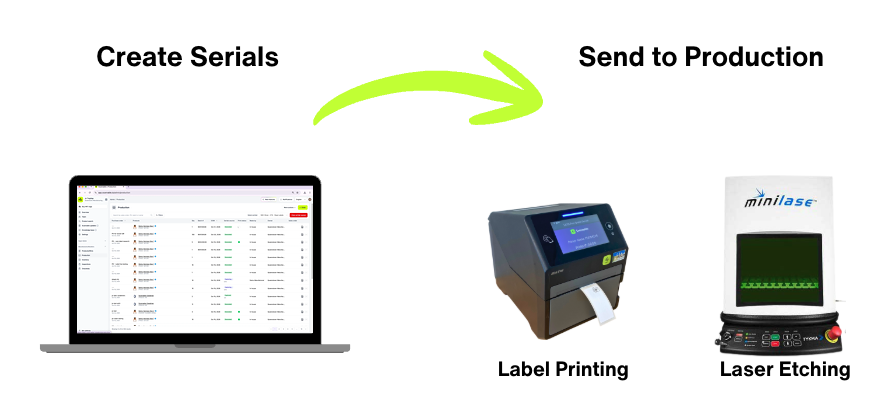
Crei i seriali emettendo un ordine di acquisto in Produzione. Scannable genera un seriale univoco per ogni articolo dell'ordine, usando il tuo formato seriale.
Prima di iniziare
- Configura un formato seriale. Stabilisce lo schema dei tuoi numeri seriali. Gli Amministratori gestiscono i formati in Produzione › Altre azioni › Gestisci formati di serie. Consulta Formati dei numeri seriali.
- Controlla il tuo ruolo. Amministratori, Manager e Membri possono creare ordini di acquisto.
Come funziona un ordine di acquisto
Un ordine di acquisto corrisponde a un lotto di produzione. Ogni SKU che aggiungi è un lotto a sé, con la propria quantità. Tutti i seriali dell'ordine condividono il numero di lotto e la data di produzione dell'ordine. Emetti un ordine di acquisto separato per ogni lotto.
Creare un ordine di acquisto
-
Vai a Produzione. Seleziona Ordine, poi Crea ordine di acquisto.
-
In Seleziona prodotti, cerca per nome o codice SKU. Aggiungi ogni SKU che stai producendo e inserisci la sua Quantità seriali. Per esempio, inserisci 10 per 10 imbracature.
-
Se lavori con dei fornitori, scegli chi produce l'ordine in Prodotto da: Interno o Fornitori. Vedi questa opzione solo se hai una connessione con un fornitore.
-
In Numeri di serie, scegli Genera numeri di serie con Scannable. Poi seleziona un formato seriale.
-
Compila Informazioni ordine:
- Ordine di acquisto: il tuo riferimento dell'ordine di acquisto.
- Numero ordine di vendita.
- Riferimento cliente: il nome del tuo cliente.
- Numero lotto: viene generato per te se la tua organizzazione ha un formato di lotto automatico. Altrimenti, digitalo.
- Data di produzione: oggi, a meno che tu non la cambi. Puoi impostare una data successiva per gli ordini con tempi di consegna lunghi.
-
Seleziona Crea ordine.
Questi campi sono facoltativi, a meno che il tuo formato seriale non li includa. Per esempio, un formato che contiene il numero di lotto richiede un numero di lotto.
Scannable crea subito i seriali. L'ordine compare in Produzione con Generato come origine dei seriali.
Visualizzare e scaricare i seriali
Seleziona un ordine per vederne i seriali nel pannello Visualizza seriali.
Per scaricarli, seleziona l'icona di download sull'ordine. Ottieni un file CSV con una riga per ogni seriale. Contiene il numero seriale, l'URL univoco dell'articolo e i dati del prodotto e dello SKU. Usalo per stampare le etichette, per l'incisione laser o per inviarlo a un fornitore.
Stampare le etichette
Per stampare ti serve una stampante assegnata a te. Gli Amministratori assegnano le stampanti nella pagina Team, con Assegna stampanti. Per aggiungere una nuova stampante, contatta support@scannable.io.
-
Scegli la tua stampante in Seleziona stampante, sopra la tabella degli ordini.
-
Apri il menu dell'ordine. In Stampa, scegli:
- Stampa prima etichetta per controllare un'etichetta prima di stampare le altre.
- Stampa tutte per stampare tutte le etichette dell'ordine.
- Stampa un seriale per sostituire un'etichetta danneggiata.
La colonna Stato stampa mostra l'avanzamento: In attesa, Completato o Controlla stampante. Se mostra Controlla stampante, risolvi il problema della stampante, poi scegli Ristampa lavori non riusciti.
Acquisire invece i seriali
Marchi già i seriali sulla tua linea di produzione? Al passaggio 4 scegli invece Acquisisci seriali. L'ordine parte vuoto e acquisisci i seriali con la Scannable Production App o con l'app mobile. Consulta Acquisire seriali e collegare NFC.
Modificare o eliminare un ordine
- Modifica cambia il numero dell'ordine di acquisto, il numero dell'ordine di vendita e il numero di lotto. Amministratori e Manager possono modificare.
- Elimina rimuove l'ordine e i suoi seriali. Solo gli Amministratori possono eliminare.
Trovi entrambe le opzioni nel menu dell'ordine.
Pagine univoche degli articoli
Ogni seriale ha la propria pagina articolo. Mostra il numero seriale, i dati del prodotto e dello SKU e un URL univoco. I proprietari di attrezzature vedono questo record quando aggiungono l'articolo al proprio inventario.