
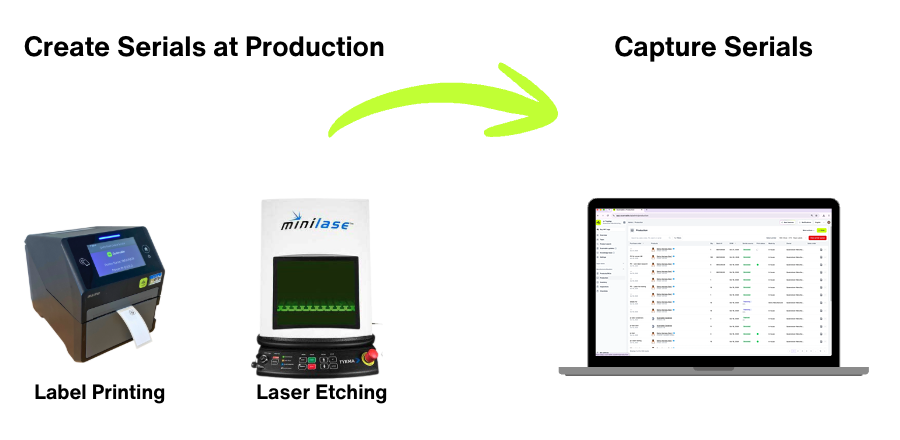
Acquisisci i seriali quando la tua linea di produzione marca già un numero seriale su ogni articolo. Registri quei seriali in Scannable mentre produci gli articoli e puoi collegare un tag NFC a ciascuno. Scannable memorizza i seriali che acquisisci, ma non li genera.
Se invece vuoi che sia Scannable a generare i seriali, consulta Creare seriali.
Prima di iniziare
Puoi acquisire i seriali in due modi:
- Scannable Production App, sul computer della linea di produzione, con un lettore di codici a barre e un lettore NFC. Usala per la produzione regolare. Consulta Scannable Production App: configurazione e guida all'uso.
- App mobile Scannable, per piccoli lotti, pezzi singoli o quando sei lontano dalla linea di produzione. Consulta Acquisire seriali e NFC con l'app mobile.
Non ti serve un formato seriale per acquisire i seriali.
1. Crea un ordine di acquisto di acquisizione
- Vai a Produzione. Seleziona Ordine, poi Crea ordine di acquisto.
- In Seleziona prodotti, aggiungi ogni SKU che stai producendo. Inserisci la Quantità seriali: il numero di articoli che prevedi di produrre.
- In Numeri di serie, scegli Acquisisci seriali.
- Compila Informazioni ordine: Ordine di acquisto, Numero ordine di vendita, Riferimento cliente, Numero lotto e Data di produzione.
- Seleziona Crea ordine.
L'ordine compare in Produzione come Acquisizione in corso…, con il numero di seriali acquisiti fino a quel momento. Compare anche come lavoro nella Production App, pronto per la scansione.

2. Acquisisci i seriali
Nella Production App, scegli l'ordine dall'elenco dei lavori. Se l'ordine contiene più di uno SKU, scegli quello che stai producendo. Poi scansiona il seriale di ogni articolo e avvicina il suo tag NFC. Il conteggio dei progressi si aggiorna man mano.
Scegli la modalità del lettore adatta ai tuoi articoli:
- Capture Serial and NFC collega un nuovo seriale a un nuovo tag NFC. È la modalità predefinita.
- Capture Serial Only è per gli articoli senza tag NFC.
- Capture NFC Only è per gli articoli senza codice 2D.
- Link Existing Serial and NFC sostituisce un tag danneggiato o collegato per errore.
Nell'app mobile, apri Produzione, apri il menu dell'ordine e seleziona Acquisisci seriale. Scansiona o digita ogni seriale, seleziona Aggiungi NFC e avvicina il tag, poi seleziona Aggiungi alla lista. Quando hai finito, seleziona Completa acquisizione. Per continuare in un secondo momento, seleziona Salva e termina più tardi.
3. Chiudi l'ordine
Un lotto si chiude da solo quando hai acquisito l'intera quantità.
Per chiudere un lotto in anticipo, apri il menu dell'ordine in Produzione e seleziona Chiudi lotto, oppure Chiudi ordine per tutti i lotti dell'ordine. Le postazioni che stanno acquisendo smettono di accettare scansioni e l'ordine risulta Acquisito.
Per acquisire altri seriali, seleziona Riapri lotto o Riapri ordine. Nella web app solo gli Amministratori possono chiudere e riaprire gli ordini. Puoi chiudere e riaprire i lotti anche dall'elenco dei lavori nella Production App.
4. Controlla i seriali acquisiti
Seleziona l'ordine in Produzione per vederne i seriali nel pannello Visualizza seriali. I seriali con un tag NFC collegato mostrano un'icona NFC. Seleziona un seriale per vederne l'URL univoco. È la pagina che un proprietario di attrezzature vede quando avvicina il telefono all'articolo.
Per scaricare i seriali come file CSV, seleziona l'icona di download sull'ordine.