
Panoramica video delle novità della Production App
La Scannable Production App gira sul computer della linea di produzione. Insieme a un lettore di codici a barre e a un lettore NFC, collega codici 2D (es. Data Matrix o QR) e tag NFC a numeri seriali univoci nel cloud di Scannable. Ogni articolo che elabori diventa uno Smart Product. Quando un proprietario di attrezzatura lo tocca con il telefono, può aggiungerlo direttamente al proprio account Scannable con tutte le informazioni già associate.
Questa guida descrive la configurazione (per chi usa o acquista la Tower per la prima volta), il primo ciclo di acquisizione e le funzioni che userai ogni giorno.
Nuovi utenti Scannable
Cosa c'è nella confezione
- Lettore di codici a barre
- Lettore NFC
- Struttura modulare con supporto
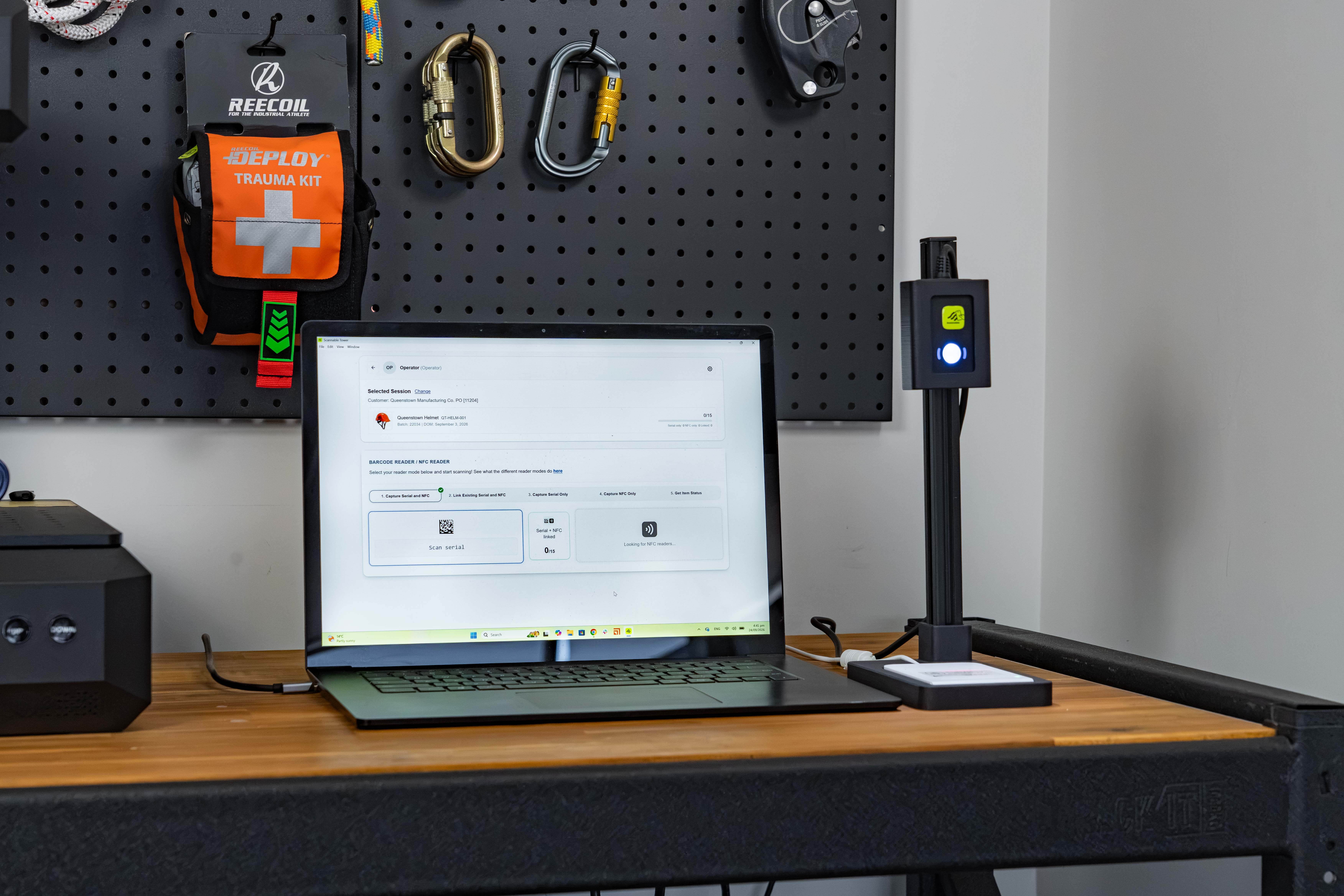
1. Collega l'hardware
Collega il lettore di codici a barre e il lettore NFC al computer tramite USB. La Production App li rileva automaticamente. Il lettore NFC si riconfigura da solo a ogni connessione, quindi non devi impostare nulla sul lettore.
2. Installa la Scannable Production App
Disponibile su:
Utenti esistenti di Scannable Tower
3. Accedi
Puoi collegare l'app al tuo account Scannable in due modi:
Accedi con il tuo account Scannable
- Apri l'app e scegli di accedere con il tuo account Scannable
- Accedi nella finestra del browser che si apre
- Al termine, la pagina del browser ti riporta all'app
Oppure usa una chiave API
- Accedi alla web app di Scannable
- Vai a Impostazioni → Chiavi API
- Crea una nuova chiave API e copiala
- Nella Production App, apri Settings e incolla la chiave
Se l'app non ha ancora credenziali, si apre su Settings così puoi accedere.
4. Crea un ordine di acquisto e una sessione di acquisizione
Ora i cicli di acquisizione partono da un ordine di acquisto nella web app di Scannable. Prima si trovavano in Serializzazione → Acquisisci seriali.
- Vai alla scheda Produzione
- Fai clic su Crea ordine di acquisto
- Aggiungi i prodotti e le quantità dell'ordine
- In Numeri di serie, scegli Acquisisci seriali: così Scannable sa che seriali e NFC verranno acquisiti sulla linea di produzione invece di essere generati in anticipo
- Compila i dettagli dell'ordine: N. ordine di acquisto, N. ordine di vendita, Riferimento cliente, N. lotto, Data di produzione
- Salva
Il salvataggio crea una sessione di acquisizione per l'ordine di acquisto. Ora è Attiva e compare nella Production App come lavoro, pronta per la scansione. Un ordine di acquisto può contenere più SKU, ognuno con il proprio avanzamento di acquisizione.
5. Scegli un lavoro
Apri la Production App. Il selettore dei lavori raggruppa le sessioni per ordine di acquisto e mostra per ciascuna il marchio, le immagini dei prodotti e l'avanzamento dell'acquisizione. I lavori più recenti sono in alto.
- Usa la barra laterale delle organizzazioni per mostrare i lavori di una sola organizzazione
- Usa la ricerca per trovare un lavoro specifico
- Seleziona un ciclo per aprirlo
In un ordine con più SKU, scegli lo SKU che stai acquisendo: le scansioni vanno a quello SKU.
6. Scegli la modalità di lettura
Scegli la modalità adatta a ciò che stai facendo:
- Capture Serial and NFC (predefinita): scansiona il codice a barre del seriale, poi avvicina un tag NFC per creare una nuova coppia collegata. Il seriale non deve esistere già in Scannable.
- Link Existing Serial and NFC: abbina un seriale esistente a un altro tag NFC, oppure riabbina un tag già collegato a un altro articolo. Usala per tag danneggiati o scansioni errate.
- Capture Serial Only: scansiona solo il codice 2D, per prodotti senza tag NFC
- Capture NFC Only: avvicina solo il tag NFC, per prodotti senza codice 2D
- Get Item Status: cerca un articolo esistente per vedere a cosa è collegato
7. Acquisisci gli articoli
Scansiona e/o avvicina ogni articolo. L'invio è automatico e il contatore dell'avanzamento si aggiorna in tempo reale.
Alcune cose l'app le gestisce al posto tuo:
- Se avvicini un tag già abbinato a un altro articolo, ti viene chiesto di confermare prima della riassegnazione.
- Se scansioni un seriale e non avvicini un tag entro 30 secondi, il seriale viene scartato per evitare che venga collegato al tag sbagliato. Basta scansionarlo di nuovo.
- I dati spuri del lettore vengono ignorati invece di essere salvati come seriale.
Quando viene acquisita l'ultima unità ordinata, il ciclo si chiude automaticamente. Devi acquisirne altre? Fai clic su Reopen and keep scanning.
8. Controlla i seriali acquisiti
Apri l'ordine di acquisto nella scheda Produzione della web app per vedere tutti i seriali collegati. Fai clic su un seriale per vederne l'URL univoco: è ciò che vede l'utente finale quando tocca il prodotto con il telefono.
Altre novità
Chiudere e riaprire i cicli
Puoi chiudere un ciclo direttamente dall'elenco dei lavori. Per recuperarlo, mostra i cicli chiusi (degli ultimi 7–180 giorni) e riaprilo, senza passare dalla web app.
Lingue
Ogni schermata della Production App è disponibile in:
- Inglese
- Cinese (semplificato)
- Cinese (tradizionale)
- Vietnamita
Gestire più cicli
Puoi avere più ordini di acquisto in acquisizione contemporaneamente: ogni sessione attiva compare nel selettore dei lavori.